

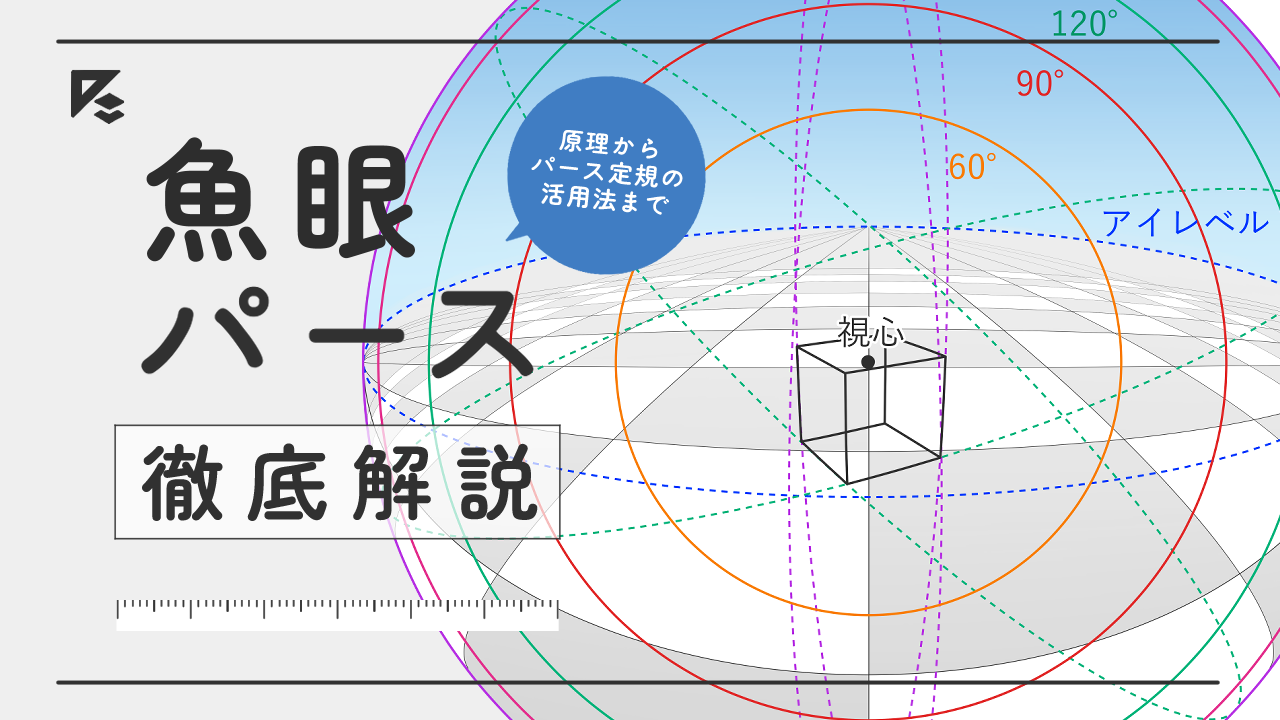
この記事では、魚眼パースの仕組みからCLIP STUDIO PAINTを使った描き方までを解説します。
長く使うなら買い切り版がオススメ!
「CLIP STUDIO PAINT」は買い切り版でも大きな機能アップデート時には優待価格でアップデート可能なので、長く使うなら「無期限版(一括払い)」がお得です。筆者もずっと買い切り版を使っています。


通常のパースの基礎については理解している前提で話を進めますので、不安な方は以下の記事に目を通しておくことをおすすめします。
魚眼とは?
魚眼の仕組み
まず通常のパース(レンズ)は、3次元の空間を下の図のように2次元の平面に投影することで平面上に空間があるかのように映す仕組みです。
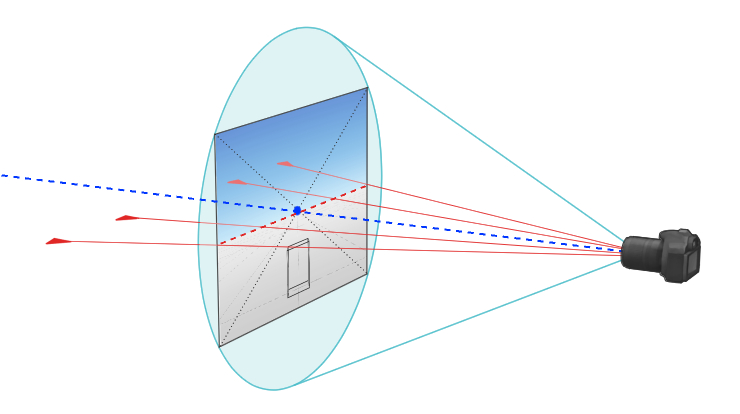
しかしこの投影方式では、画角が180°に近づくほど無限に近い大きさの投影面(絵で言えばキャンバス、カメラで言えばセンサー)が必要になってしまうため、原理上画角180°以上は投影することができません。
そこでこの問題を解決するために下の図のように、最終的に平面で出力する前に一度球面での投影を挟む投影方式が魚眼と呼ばれるものです。
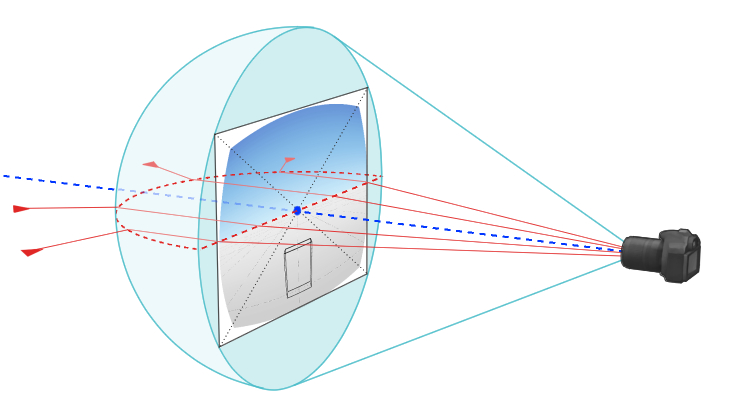
ただし魚眼の定義は明確にはなく、通常の投影方式でディストーション(歪曲収差)を強く残したレンズが魚眼レンズと呼ばれ販売されている場合もあります。
魚眼の投影方式
魚眼の投影方式では球面で受けたあとの光をどう曲げるかで4つの方式があります。
| 投影方式 | 中心射影 | 正射影 | 等距離射影 | 等立体角射影 | 立体射影 |
|---|---|---|---|---|---|
| 正方形の格子の見え方 | 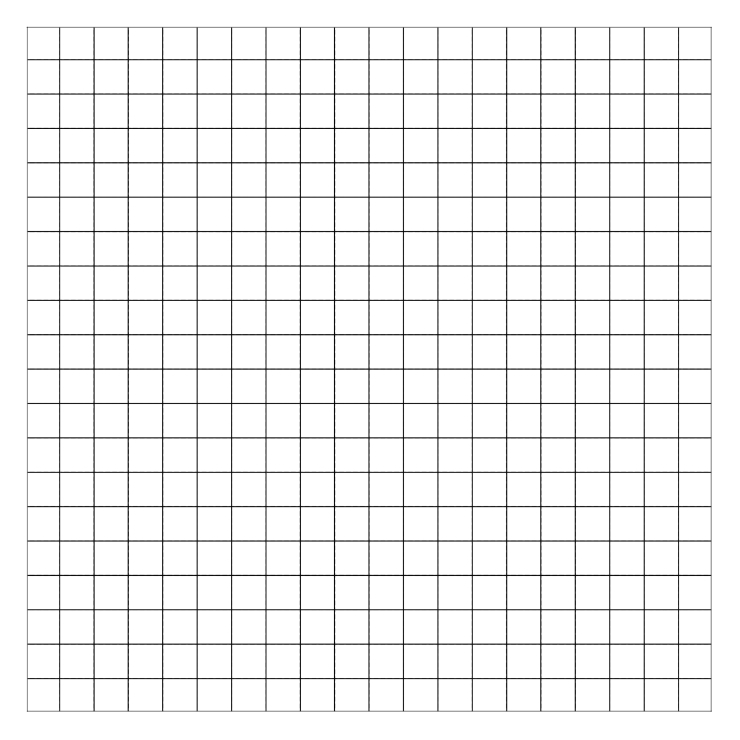 | 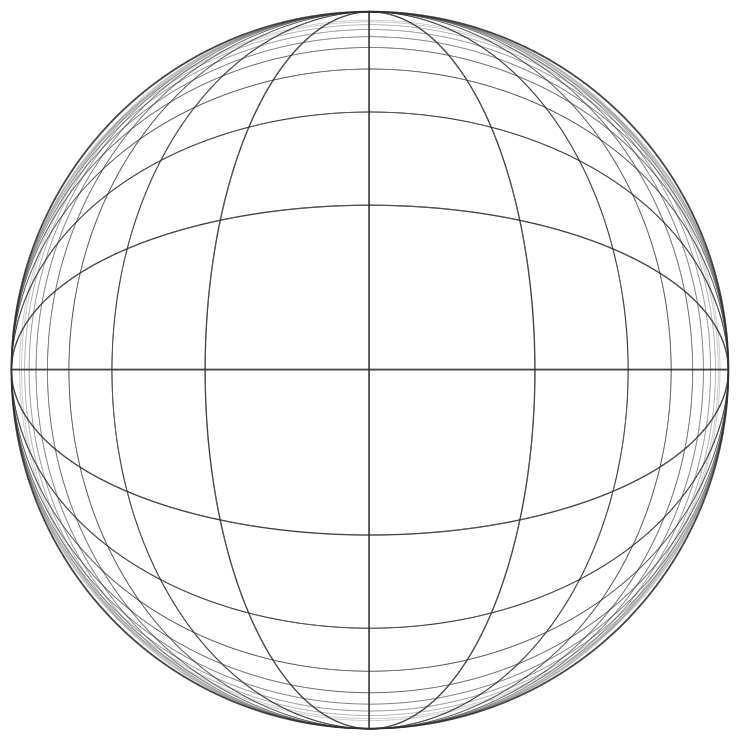 | 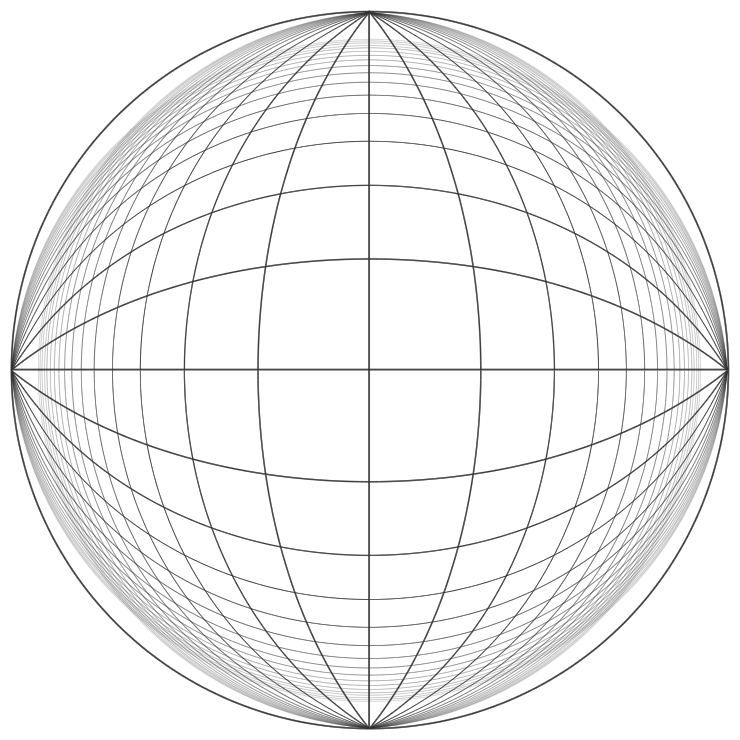 | 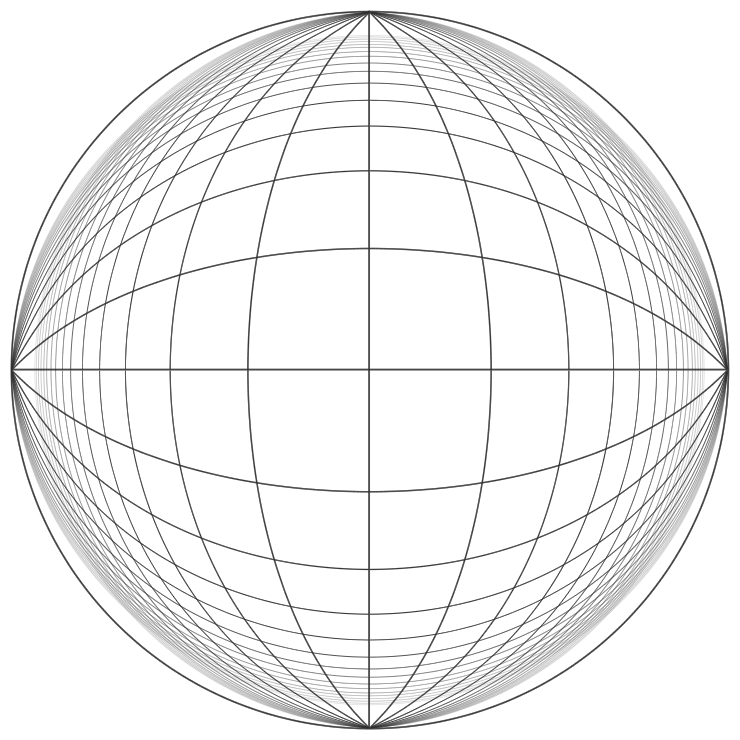 | 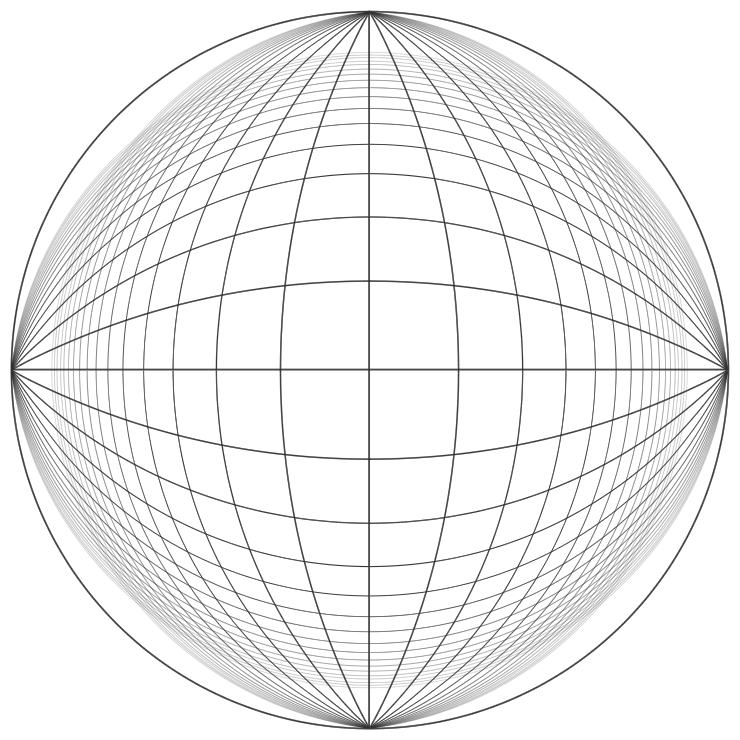 |
| 投影式(※各文字の定義は下図) | y=ftanθ | y=fsinθ | y=fθ | y=2fsin(θ/2) | y=2ftan(θ/2) |
| 投影可能範囲 | 0≦画角<180° | 0≦画角≦180° | 0≦画角≦360° | 0≦画角≦360° | 0≦画角<360° |
実際の魚眼レンズはそれぞれの特徴によって使い分けられ、市販のカメラ用の魚眼レンズでよく採用されているのは等距離射影と等立体角射影です。
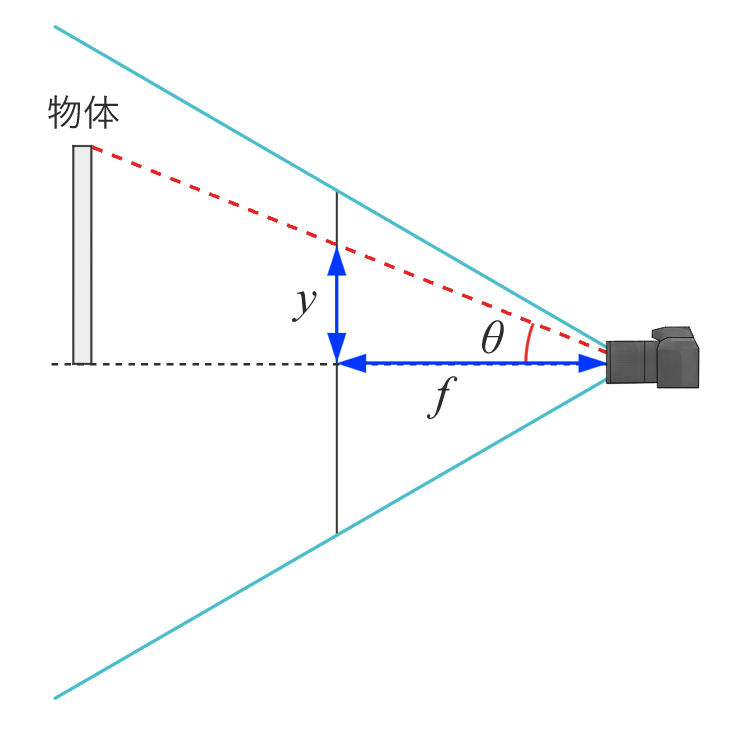
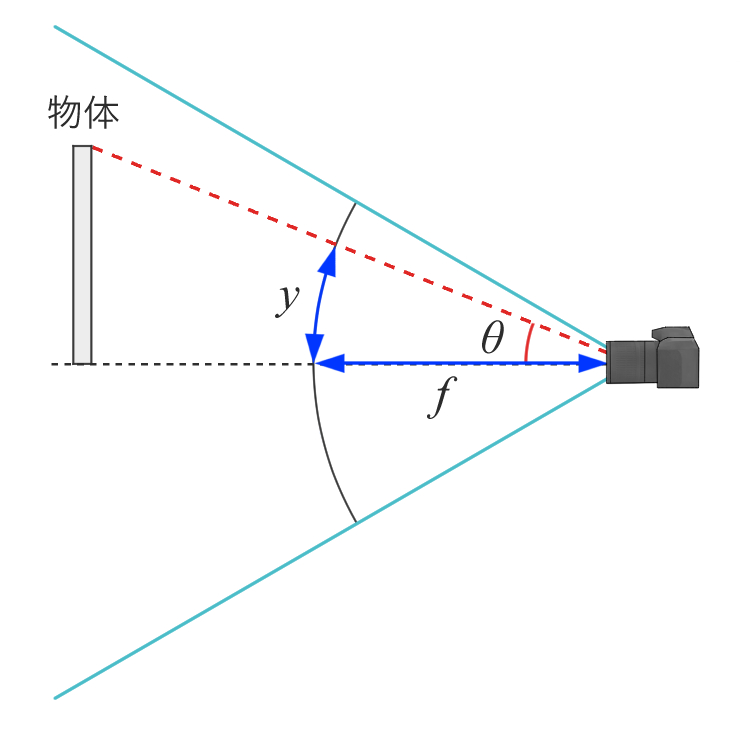
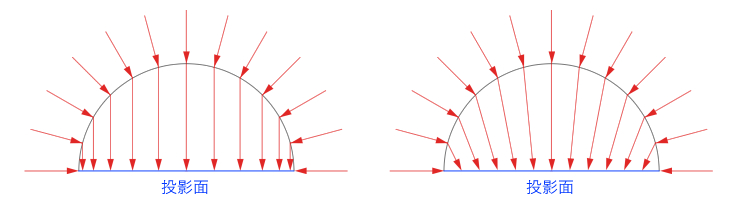
魚眼パース
上で説明した4つの方式において、魚眼パースを理解する上で最もわかりやすいのは正射影方式です。
そこでここでは正射影方式を例に魚眼パースの特徴を見ていきます。そしてパースを理解する上では消失点とアイレベルが基本となるため、特にこの2つに焦点を当て解説していきます。
1点透視状態の魚眼パース(5点透視)
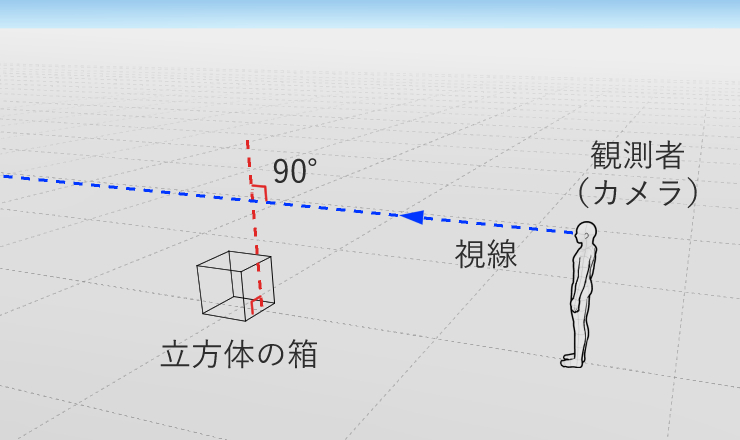
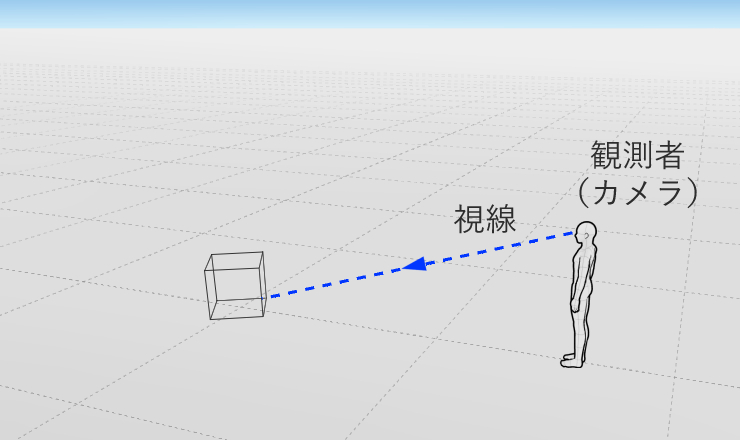
まずは下の図のように観測者(カメラ)の視線が地面に平行で立方体の箱を正面で捉えている場合を考えてみます。
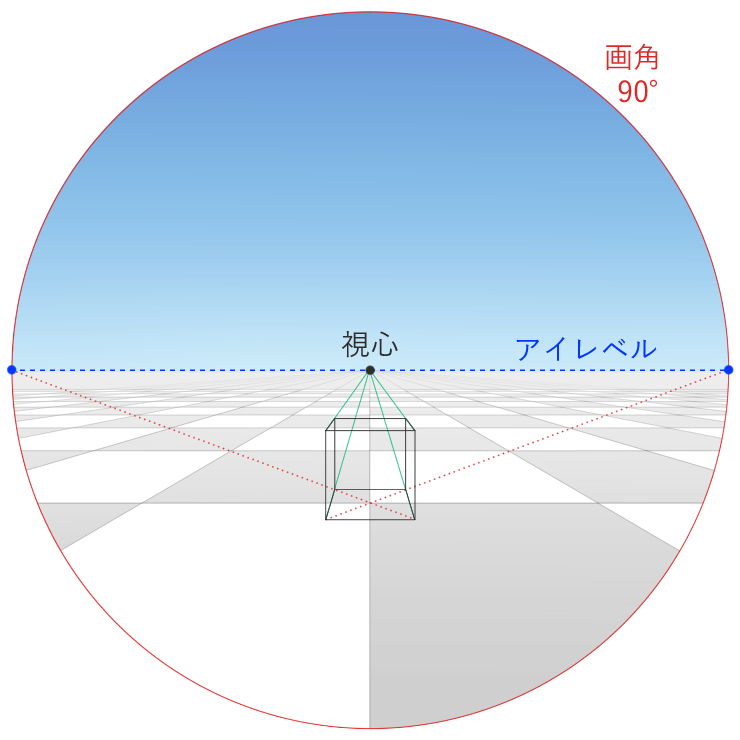
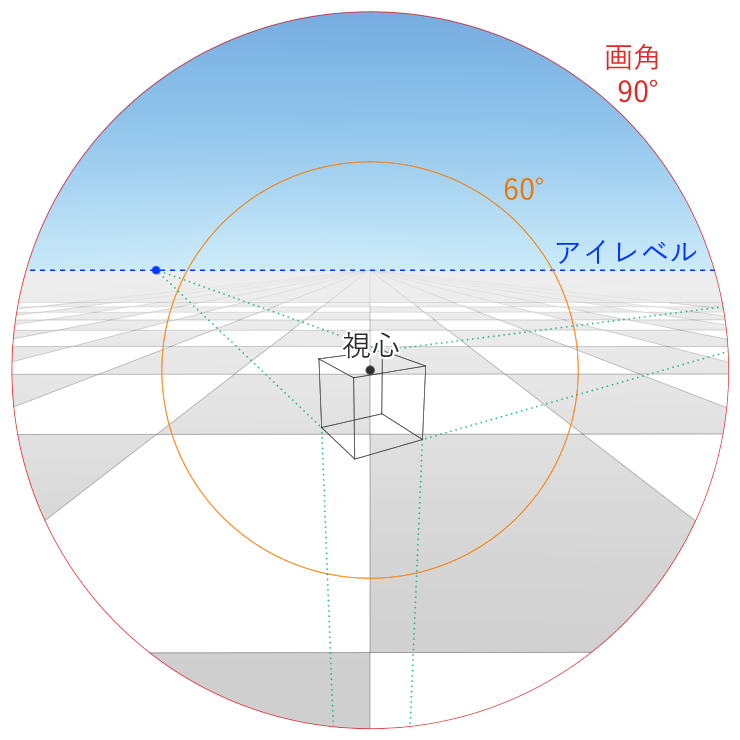
このとき通常のパース(レンズ)においては下の図のように奥行き方向に1つ消失点(黒点)が生まれ、いわゆる1点透視の状態になります。
また箱は立方体なので、底面の対角消失点(青点)は90°の画角円上に存在しています。
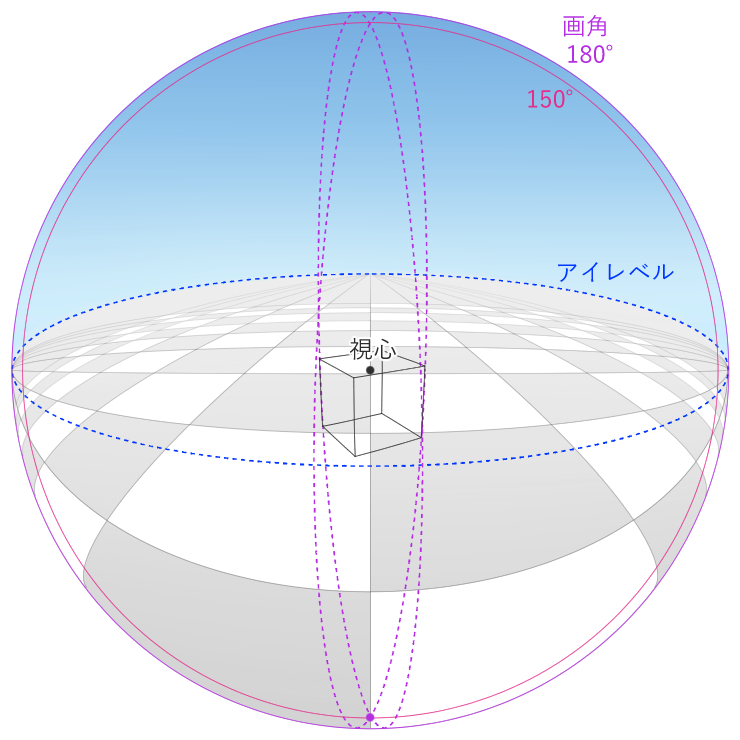
これに対し、正射影方式の魚眼パース(レンズ)においては観測者(カメラ)から見える景色は下の図のようになります。
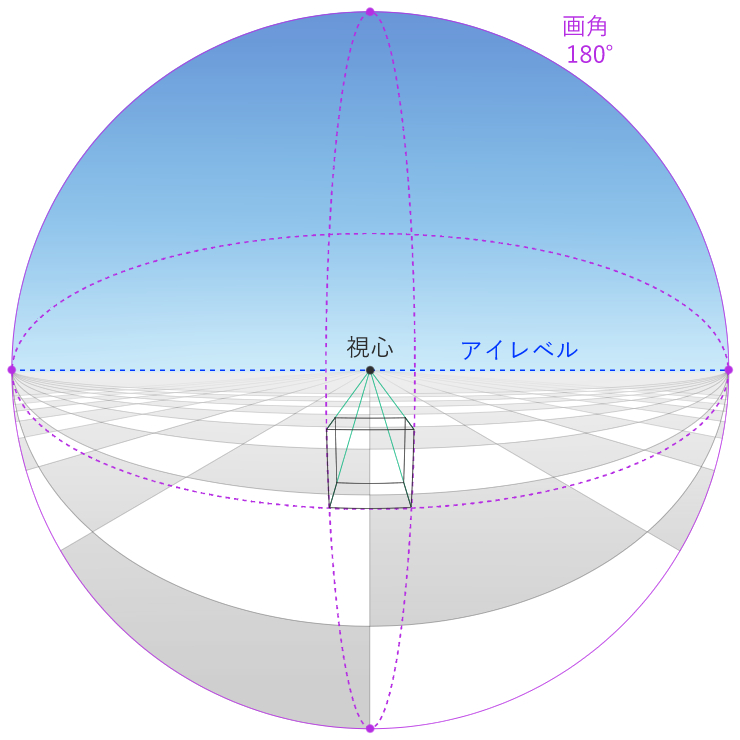
最初に注目したいのは、画角180°まで投影可能になったことで通常のパースでは生まれなかった上下左右の消失点4つ(紫点)が生まれることです。
そして正射影方式においては大きな特徴があり、消失点に向かうパースは視心を中心として180°画角円を長軸とした楕円になります。
このように通常のパースでは直線だったものが曲線になるのが魚眼パースの大きな特徴ですが、魚眼のすべての投影方式で成り立つ注意したい特徴として、視心を通る線のみは直線になります。
そのためこの状態においてはアイレベルは直線です。
また立方体の対角消失点は通常のパースと同じく下の図のように90°の画角円上に存在することになります。
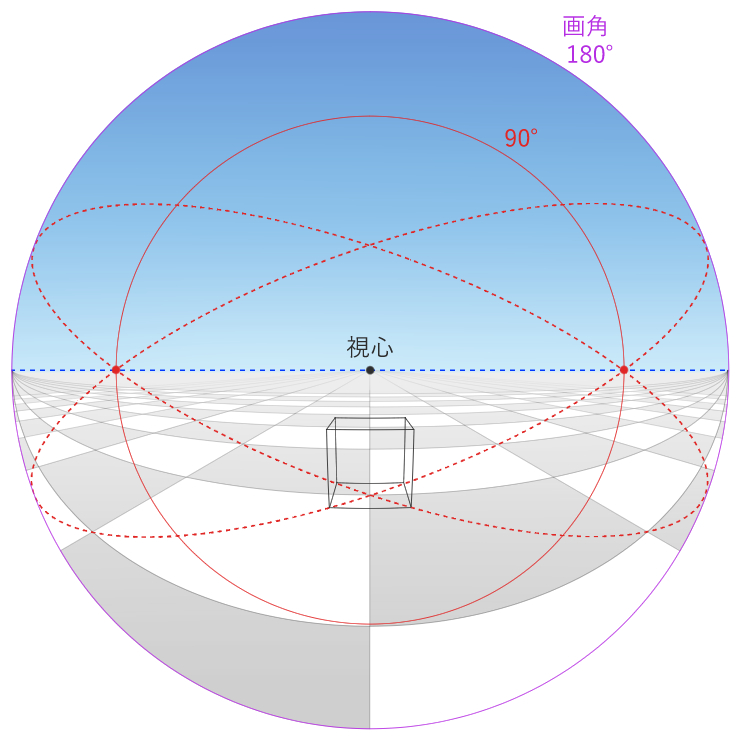
ここで正射影の画角円は上の表で見た式 y=fsinθ で計算されるので、下の表のように180°画角円を基準に求まります。
| 画角 | 180°画角円との比 |
|---|---|
| 30° | 0.26 |
| 60° | 0.50 |
| 90° | 0.71 |
| 120° | 0.87 |
| 150° | 0.97 |
| 180° | 1.00 |
2点透視状態の魚眼パース(4点透視)
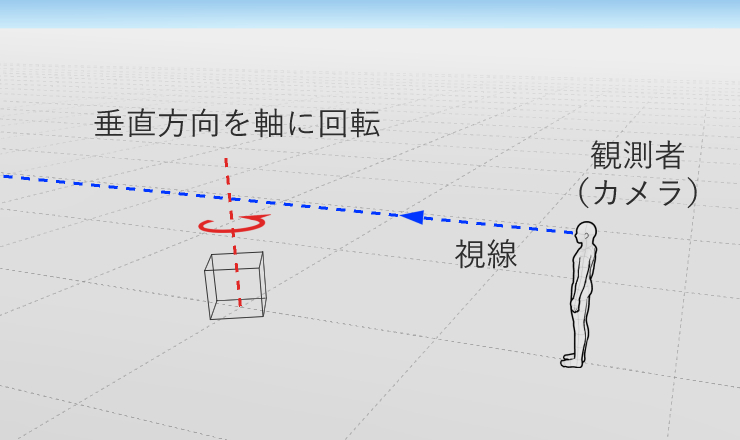
次に先ほどの立方体の箱を下の図のように左回りに30°回転させた場合を考えてみます。
まず通常のパースにおいては下の図のように左右に消失点が1つずつ生まれ、いわゆる2点透視の状態になります。
そして箱は30°回転させているため、左方向の消失点は60°の画角円上に、右方向の消失点は画面外の120°の画角円上に、対角消失点は30°の画角円上に存在しています。
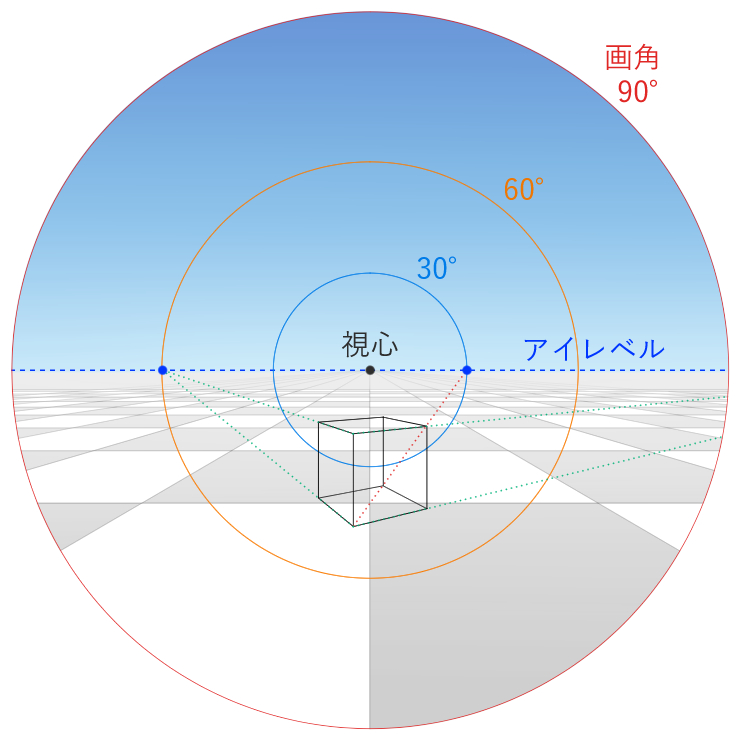
ここで通常のパース(中心射影)における画角円は y=ftanθ で計算されるので、下の表のように90°画角円を基準に求まります。
| 画角 | 90°画角円との比 |
|---|---|
| 30° | 0.27 |
| 45° | 0.41 |
| 60° | 0.58 |
| 75° | 0.77 |
| 90° | 1.00 |
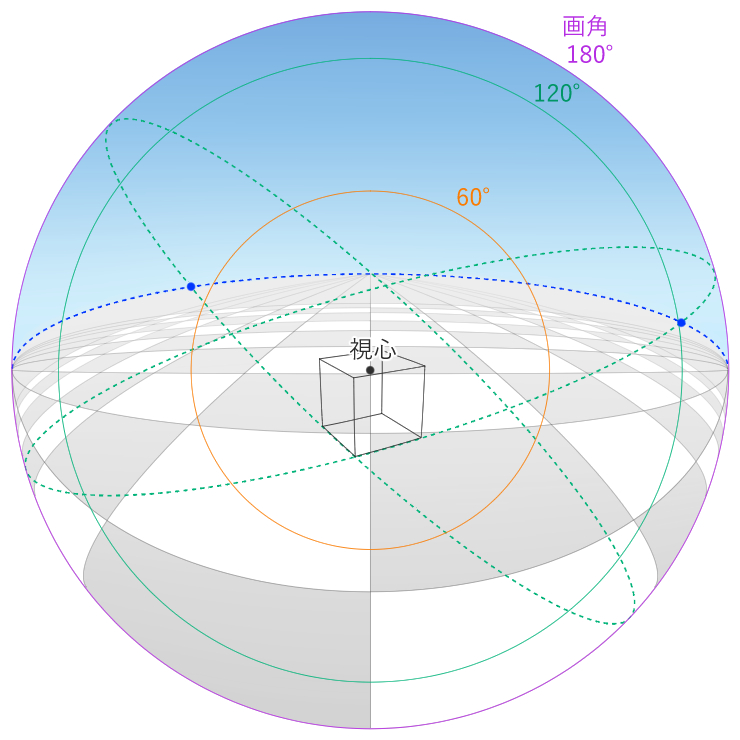
これに対し、正射影方式の魚眼パースでは下の図のようになります。
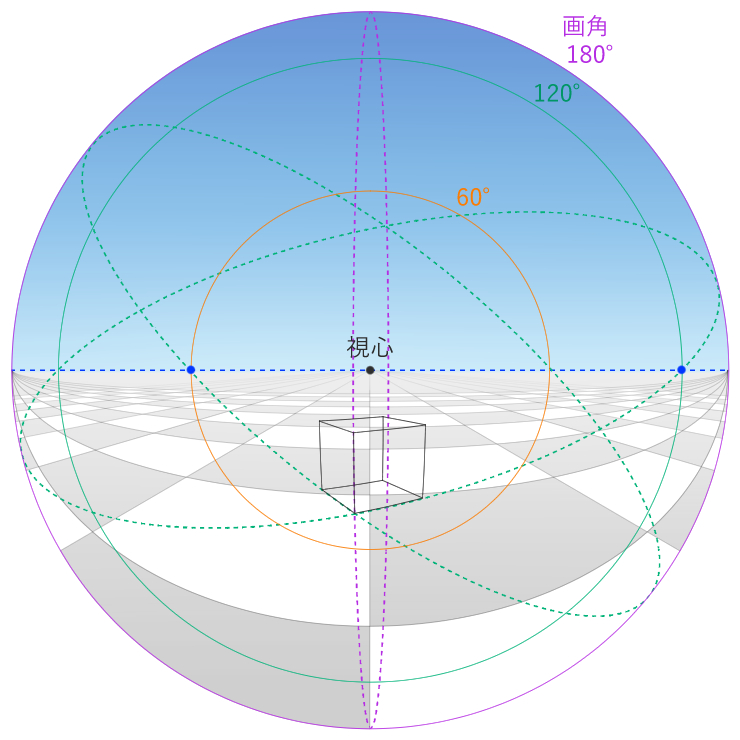
上下方向は角度が付いていないため、先ほどと同じく180°画角円上に2つ消失点(紫点)が存在します。
またアイレベルは視心を通るので、この状態においてもアイレベルは直線です。
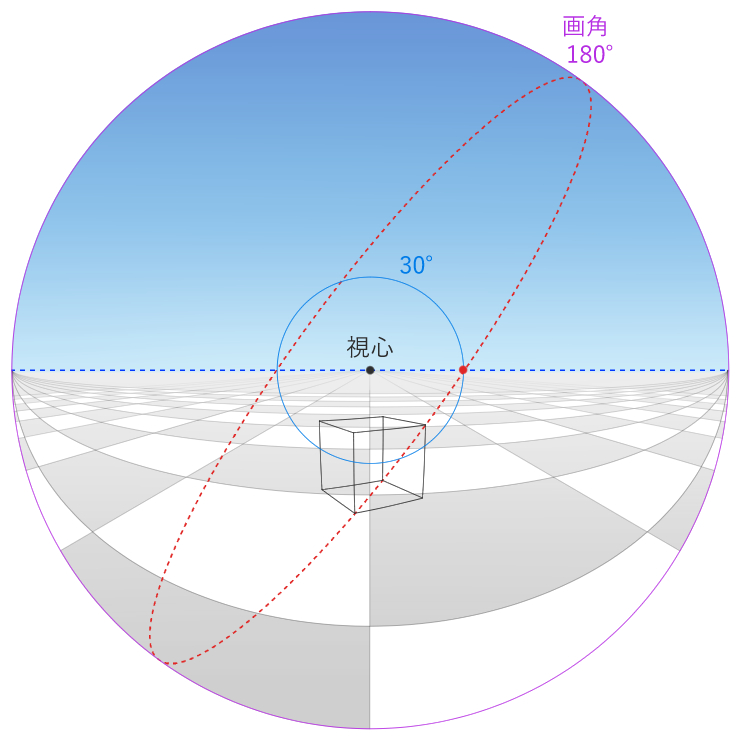
一方で左右のパースは視心を中心とした楕円を描き、通常のパースと同じく消失点は60°の画角円と120°の画角円上に、対角消失点は下の図のように30°の画角円上に存在します。
3点透視状態の魚眼パース
最後に観測者(カメラ)の視線を下の図のように傾けた場合を考えてみます。
まず通常のパースにおいては下の図のように左右の2つの消失点に加えて上下方向にも消失点が1つ生まれ、いわゆる3点透視の状態になります。
2点透視では左右の消失点は角度に応じた画角円上に存在しましたが、3点透視では視線が傾いたことで各画角円からは外れてしまいます。
これに対し、正射影方式の魚眼パースでは下の図のようになります。
まず視線が傾いたことで、180°画角円よりも内側に下方向の消失点(紫点)が生まれます。
またアイレベルが視心を通らなくなるため、アイレベルは視心を中心とした楕円を描き湾曲します。
下の図は視線を下に向けたフカンの状態なのでアイレベルは上側に湾曲していますが、視線を上に向けたアオリの状態ではこれとは逆にアイレベルは下側に湾曲することになります。
そして通常のパースと同じく左右の消失点は下の図のように60°と120°の画角円上からは外れてしまいます。
クリスタ魚眼パース定規の活用
ここまでの説明を踏まえて、次はCLIP STUDIO PAINTの魚眼パース定規を使う際の考え方を説明します。
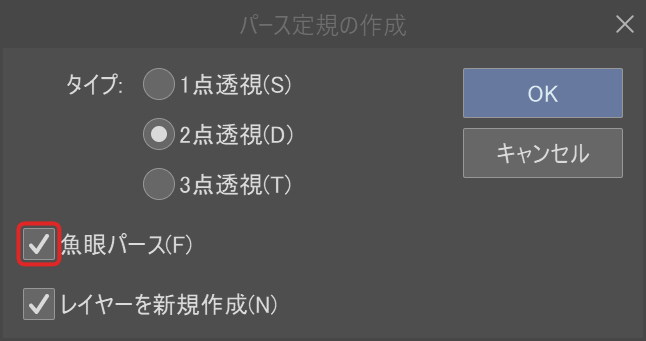
魚眼パース定規は、[レイヤー]メニュー>[定規・コマ枠]>[パース定規の作成] のウインドウにおいて、[魚眼パース]にチェックを入れると作成できます。
そして作成した魚眼パース定規の [サブツール詳細]>[パース定規] カテゴリ内にある、[視野円半径]で180°の画角円の大きさを、[ゆがみの強さ]でパースの湾曲の仕方を調整できます。
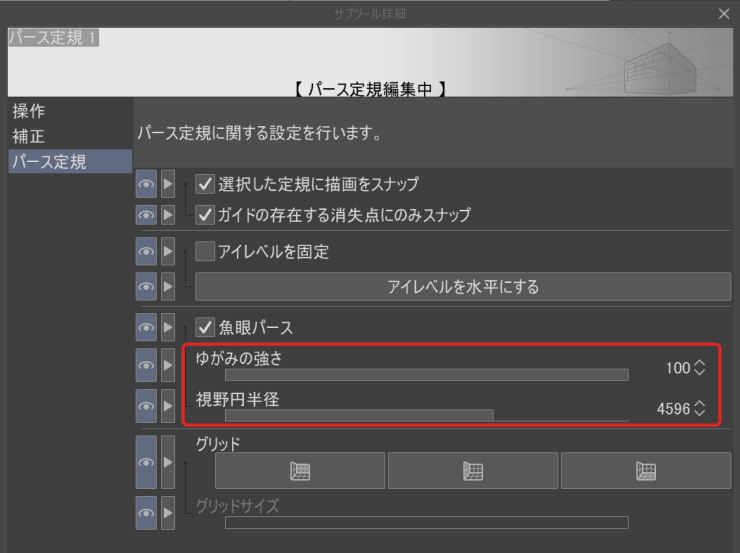
ここで現在の魚眼パース定規の仕様として、正射影方式は再現することができませんが他の3つの方式は[ゆがみの強さ]を以下の数値にすることで再現できます。
| 魚眼の方式 | ゆがみの強さ |
|---|---|
| 等立体角射影 | 100 |
| 等距離射影 | 70 |
| 立体射影 | 50 |
そこでここでは等立体角射影の場合を例にして、魚眼パース定規における消失点設定の考え方を説明します。
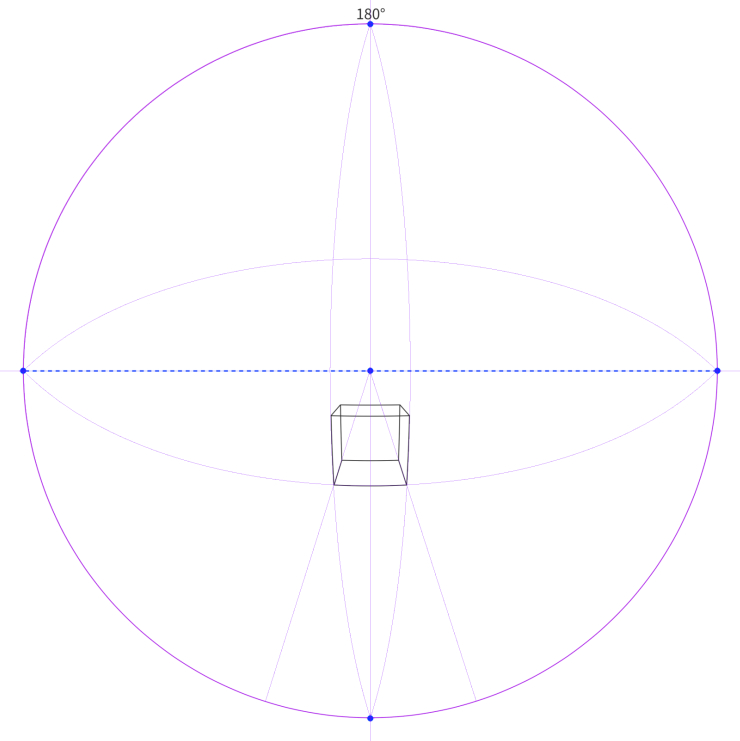
まず通常パースにおける1点透視状態の場合は、下のように180°画角円上に上下左右の消失点を4つ、視心(画角円の中心)に奥行き方向の消失点を1つ設定します。
この状態で [表示]メニュー>[スナップ]>[特殊定規にスナップ] にチェックを入れれば、パースに沿って描画することができます。
正方形を描きたい場合には、下のように90°の画角円上に対角消失点を設定します。
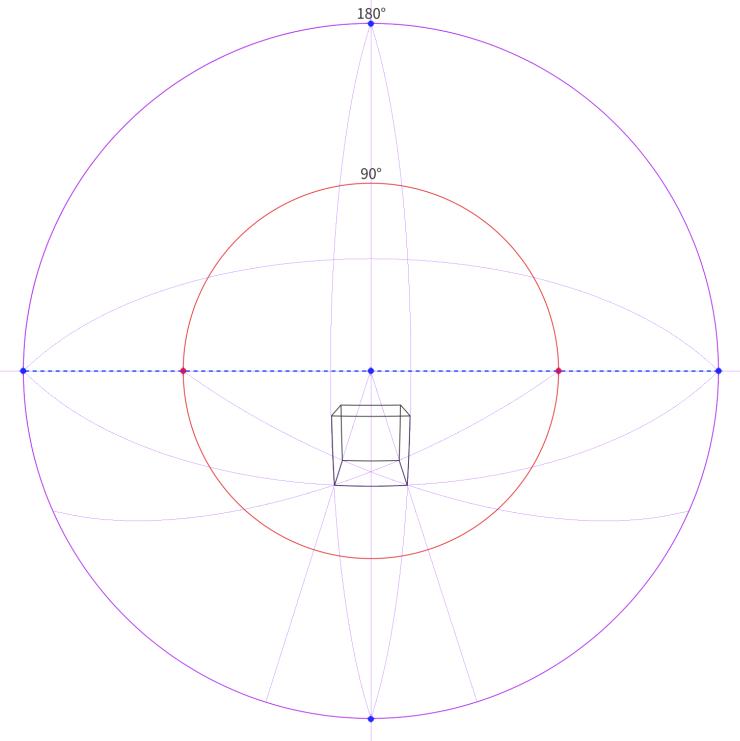
ここで180°以外の画角円は、方式ごとに以下の比率で求めることができます。
| 画角 | 180°画角円との比 | |||
| 正射影 | 等距離射影 | 等立体射影 | 立体射影 | |
| 30° | 0.26 | 0.17 | 0.18 | 0.13 |
| 60° | 0.50 | 0.33 | 0.37 | 0.27 |
| 90° | 0.71 | 0.50 | 0.54 | 0.41 |
| 120° | 0.87 | 0.67 | 0.71 | 0.58 |
| 150° | 0.97 | 0.83 | 0.86 | 0.77 |
| 180° | 1.00 | 1.00 | 1.00 | 1.00 |
| 210° | - | 1.17 | 1.12 | 1.30 |
| 240° | - | 1.33 | 1.22 | 1.73 |
| 270° | - | 1.50 | 1.31 | 2.41 |
| 300° | - | 1.67 | 1.37 | 3.73 |
| 330° | - | 1.83 | 1.40 | 7.60 |
| 360° | - | 2.00 | 1.41 | - |
上の表には180°よりも大きい画角円の比率も載せましたが、現在の魚眼パース定規の仕様では180°画角円の外側にはパースを引くことができません。
次に通常パースにおける2点透視状態の場合は、下のように180°画角円上に上下の消失点を2つ、箱の回転角度に応じて左右の消失点を2つ設定します。
ここで下の例は上の説明と同じく箱を左回りに30°回転させた場合です。
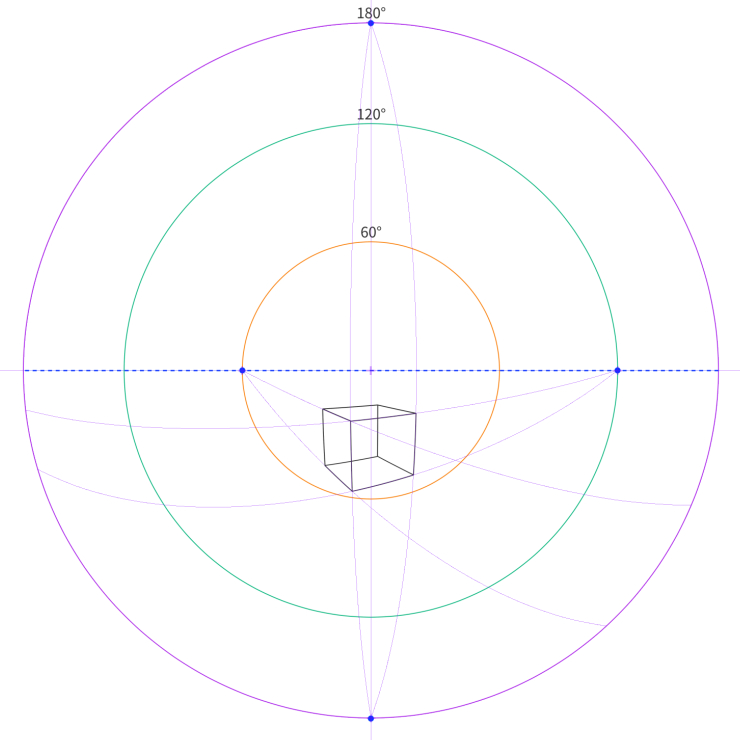
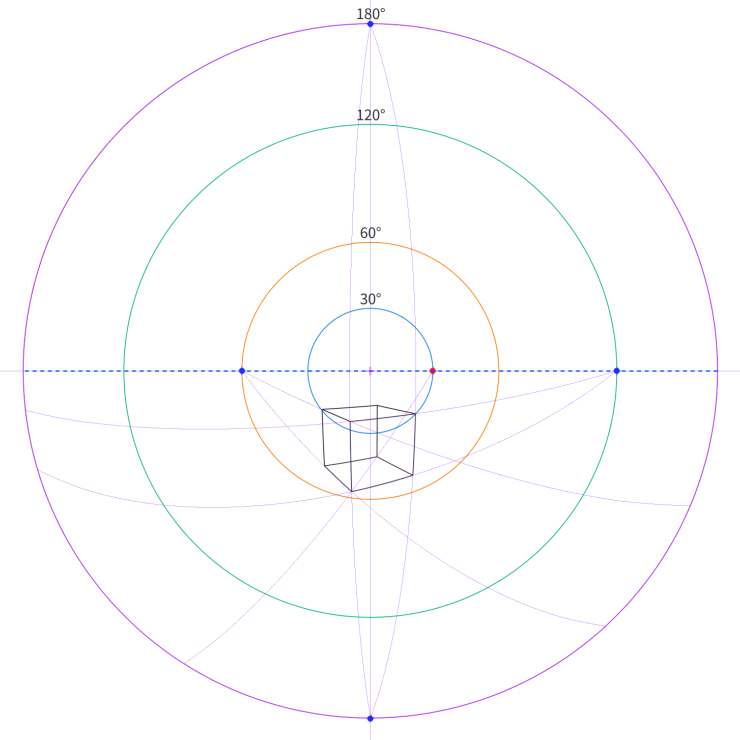
正方形を描きたい場合には、下のように回転角度に応じた画角円上に対角消失点を設定します。
最後に通常パースにおける3点透視の場合は、下のように上下方向は視線の傾きに応じて消失点を1つ、左右方向は箱の回転角度に応じて消失点を2つ設定します。
ただし左右の消失点の位置は箱の回転角度から2点透視状態のように求めることができないので、2点透視の場合を基準にして感覚で決めることになります。
また正方形を描くための対角消失点も作図や計算で求めることが難しいため感覚で決めることになります。
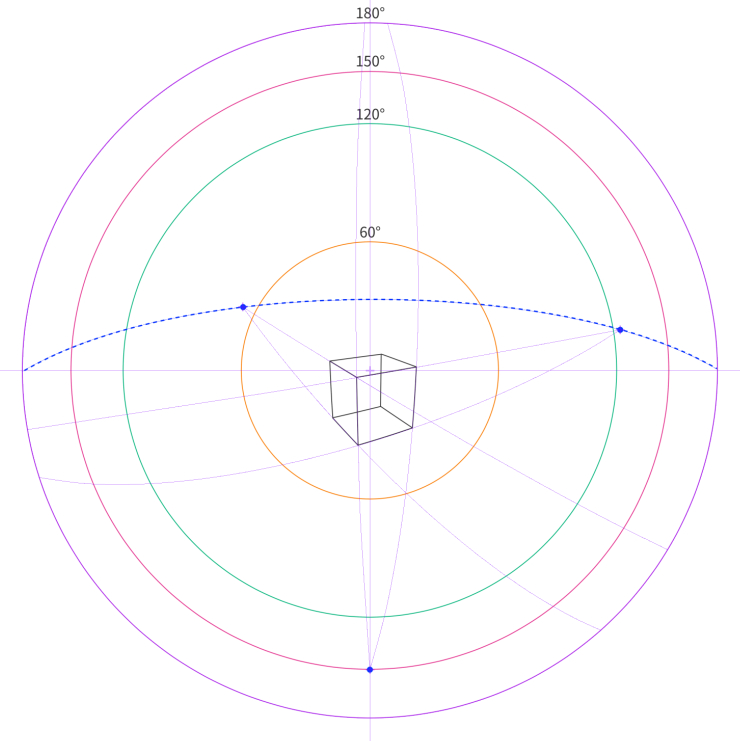
ここでは実際の射影方式に則した描き方を紹介しましたが、いずれかの射影方式に当てはまっていなくてもそれらしくは見えるので、どこまでこだわるかは描き手次第かなと思います。
クリスタ魚眼レンズフィルターの活用
次にCLIP STUDIO PAINTの魚眼レンズフィルターを使う際の考え方を説明します。
魚眼レンズフィルターの処理は、[フィルター]メニュー>[変形]>[魚眼レンズ] から行えます。
選択しているレイヤーに作用するフィルターなのでレイヤーはあらかじめすべて統合しておく必要があります。
[範囲]は[全体に適用]を選び、[歪み]で湾曲具合を調整します。
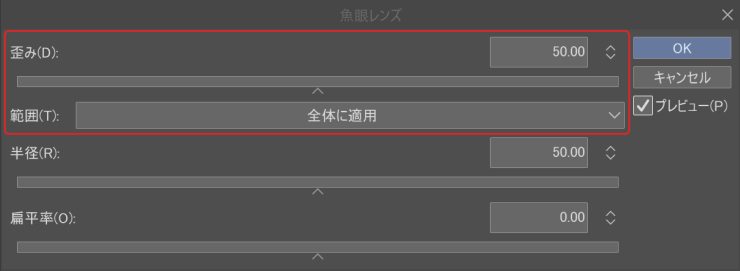
以下はフィルターをかける前後の絵ですが、フィルターをかけた後には全体が輪郭ごと湾曲するので、最終的にはその中の一部をトリミングする必要があります。
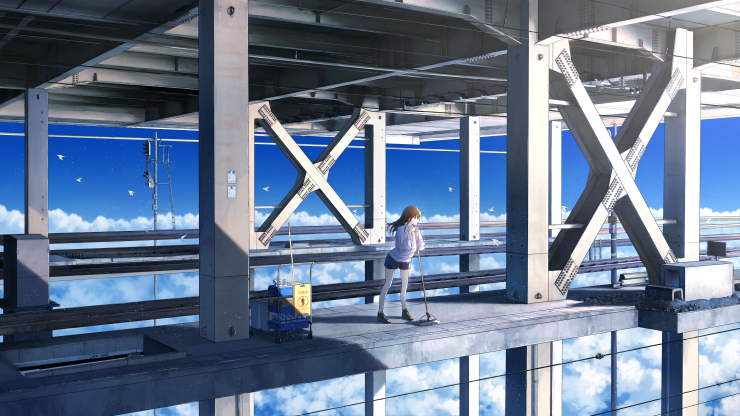
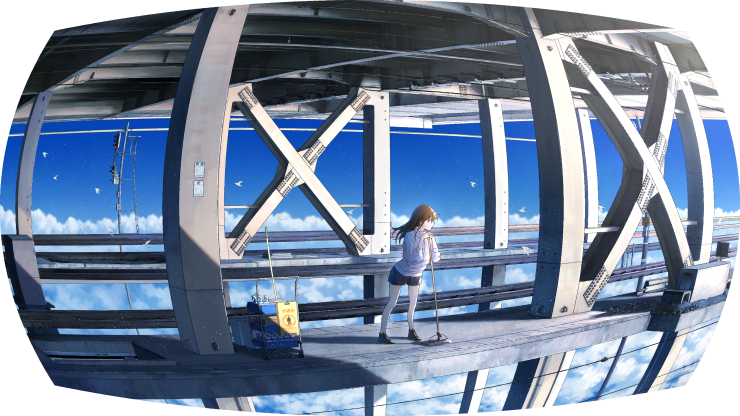
このフィルターは手軽に魚眼パースに変換できる手段ですが、現在の仕様ではいずれかの射影方式を再現している訳ではないようです。
またこの手法では他にも以下のような点には注意しておくと良いでしょう。
- 画角が大きくなると(180°に近づくほど)元となる通常パースの絵がそもそも描けなくなる
- フィルターによる変形で拡大された部分は画質が粗くなる
- 画角が元々狭い絵に魚眼レンズフィルターを強くかけると違和感が出やすい
長く使うなら買い切り版がオススメ!
「CLIP STUDIO PAINT」は買い切り版でも大きな機能アップデート時には優待価格でアップデート可能なので、長く使うなら「無期限版(一括払い)」がお得です。筆者もずっと買い切り版を使っています。