

この記事では、CLIP STUDIO PAINTにおいて制作データをCMYKでプレビュー・出力する方法を紹介します。
長く使うなら買い切り版がオススメ!
「CLIP STUDIO PAINT」は買い切り版でも大きな機能アップデート時には優待価格でアップデート可能なので、長く使うなら「無期限版(一括払い)」がお得です。筆者もずっと買い切り版を使っています。


クリスタにおけるCMYKの前提
CLIP STUDIO PAINTはPhotoshopなどと異なりCMYKデータで作業することができません。
カラーサークルにCMYK表示は存在しますがRGB値を変換しただけのものであるため、CMYK値で指定した色で直接塗るということができません。
CMYKに対してクリスタに実装されている機能は、「RGBで制作しているデータをCMYKでプレビューする機能」と「出力データをRGBからCMYKに変換する機能」です。
そこでここでは、クリスタでの「CMYKでのプレビュー方法」と「CMYKに変換してデータを出力する方法」を紹介します。
CMYKでプレビューする方法
[表示]メニュー>[カラープロファイル]>[プレビューの設定] から下のウインドウを開きます。
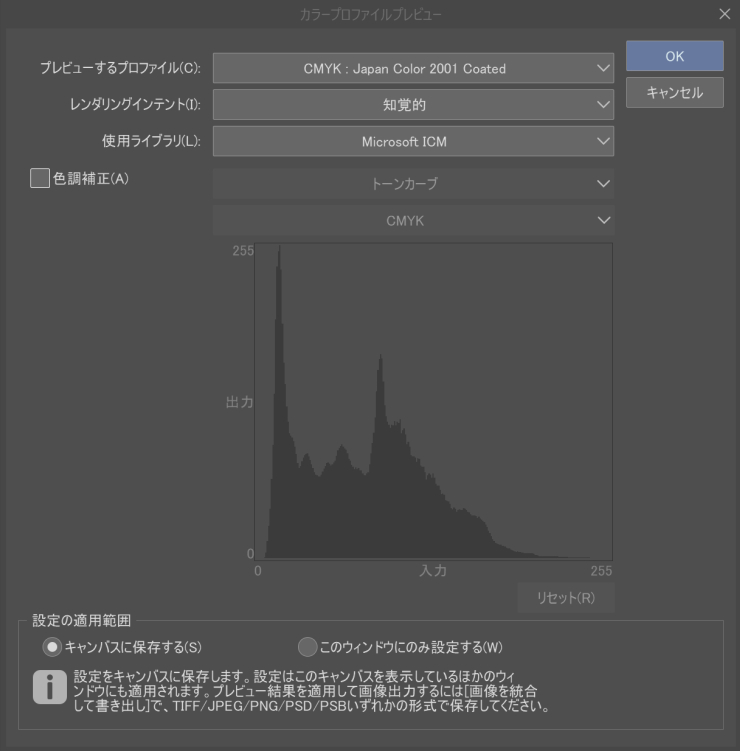
- [プレビューするプロファイル] を [CMYK:Japan Color 2001 Coated] にします。これは国内で最も一般的なCMYK規格で、印刷所や仕事の先方から特別指定がない限りはこの規格を使用します。
- [レンダリングインテント] は [知覚的] または [相対的な色域を維持] を使用します。絵によって変化の仕方が変わるので、両者を試してみて色味の変化が少ない方を選べばOKです。
- [使用ライブラリ] は大きな差は出ないので、[Microsoft ICM] [Icc Library] のどちらを選んでも構いません。
- [色調補正] にチェックを入れるとプレビューにCMYKで補正をかけることができます。
- [設定の適用範囲] は [キャンバスに保存する] を選びます。
[OK] をクリックしてウインドウを閉じると [表示]メニュー>[カラープロファイル]>[プレビュー] にチェックが付き、これでCMYKでプレビューされた状態になります。
プレビューを解除したい場合には、[表示]メニュー>[カラープロファイル]>[プレビュー] のチェックを外すか、[プレビューの設定] から[プレビューするプロファイル] を [RGB:sRGB IEC61966-2.1] に戻してから [OK] で閉じます。
CMYKでデータを出力する方法
CMYKでデータを出力する方法は、「レイヤーを統合して出力する方法」と「レイヤーを統合しないまま出力する方法」の2通りあります。
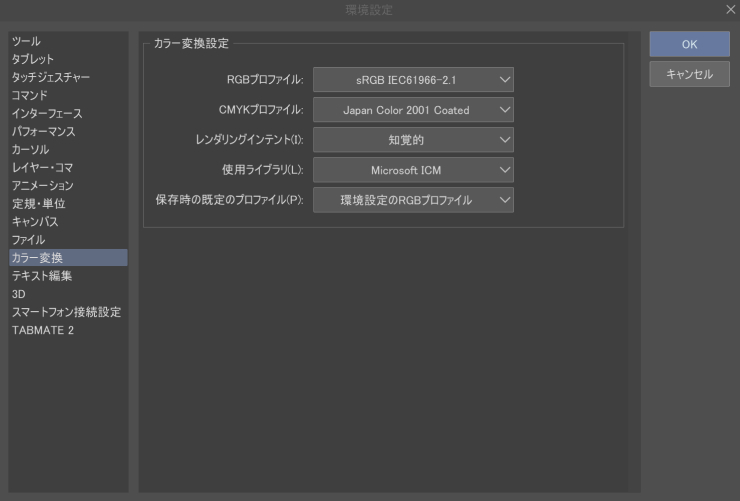
ここで出力する前に、[ファイル]メニュー>[環境設定]>[カラー変換] を下のように設定しておきます。
レイヤーを統合してCMYK出力する方法
この方法での出力データの拡張子は「JPEG、TIFF、PSD、PSB」のいずれかになります。
[ファイル]メニュー>[画像を統合して書き出し] から上記のうち任意の拡張子を選び、保存先を決めると下のウインドウが出ます。
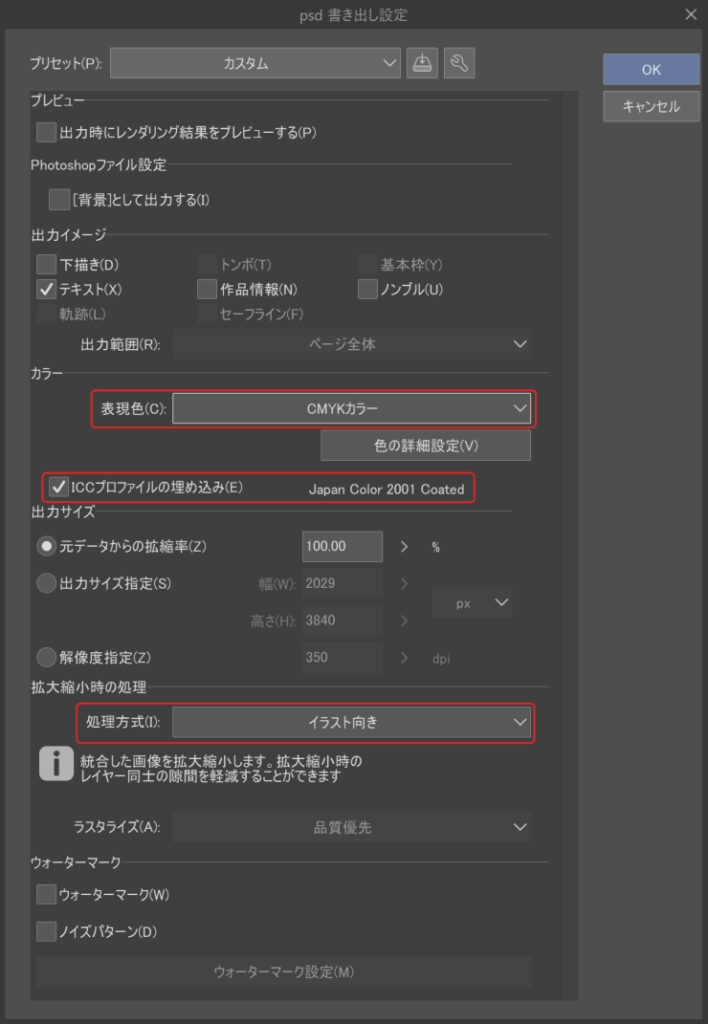
- [表現色] を [CMYKカラー] にします。
- [ICCプロファイルの埋め込み] にチェックを入れ、所望のCMYK規格が表示されているかを確認します。
- イラストの場合は [処理方式] を [イラスト向き] にします。
- その他の項目は基本的にデフォルトのままで問題ないですが必要に応じて変更してください。
[OK] をクリックするとCMYK変換されたデータが出力されます。
レイヤーを統合しないままCMYK出力する方法
出力データはclip以外の拡張子になるので、レイヤーを統合しないこの方法ではレイヤーによっては色味が大きく変わる可能性があります。そのためこの方法の場合でも、できるだけレイヤー(特に通常モード以外のレイヤー)は統合しておくことをおすすめします。
この方法での出力データの拡張子は「PSD」または「PSB」になります。
[ファイル]メニュー>[複製を保存] からPSDまたはPSBを選び、保存先を決めると下のウインドウが出ます。
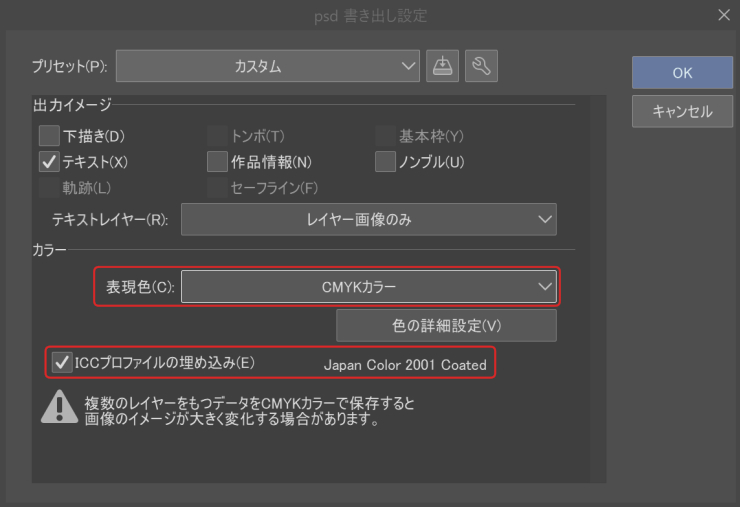
- [表現色] を [CMYKカラー] にします。
- [ICCプロファイルの埋め込み] にチェックを入れ、所望のCMYK規格が表示されているかを確認します。
- その他の項目は基本的にデフォルトのままで問題ないですが必要に応じて変更してください。
[OK] をクリックするとCMYK変換されたデータが出力されます。
長く使うなら買い切り版がオススメ!
「CLIP STUDIO PAINT」は買い切り版でも大きな機能アップデート時には優待価格でアップデート可能なので、長く使うなら「無期限版(一括払い)」がお得です。筆者もずっと買い切り版を使っています。