

この記事では、イラスト制作のテクニックのひとつとして知られる色収差について、その仕組みからCLIP STUDIO PAINTを使った表現方法まで解説します。
長く使うなら買い切り版がオススメ!
「CLIP STUDIO PAINT」は買い切り版でも大きな機能アップデート時には優待価格でアップデート可能なので、長く使うなら「無期限版(一括払い)」がお得です。筆者もずっと買い切り版を使っています。


色収差とは?
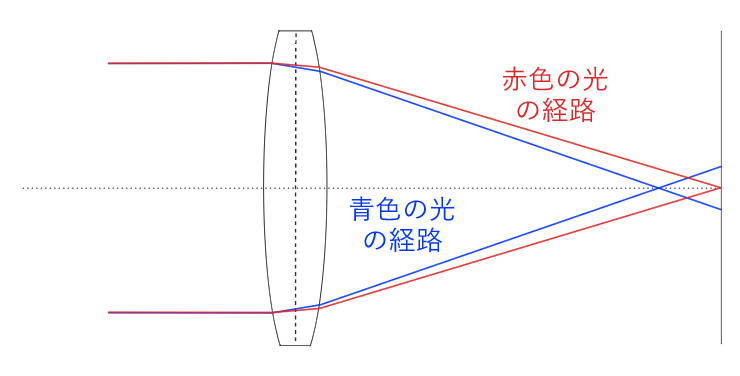
光はレンズに当たると屈折しますが、波長の短い青い光ほど大きく曲がり、逆に波長の長い赤い光ほど曲がりにくくなります。
この波長ごとの曲がり方の違いによって写真上に生じる色ズレのことを色収差と呼びます。
下の写真のように、白く明るい部分と暗い部分の境界で色ズレが起きるのは色収差の典型例です。
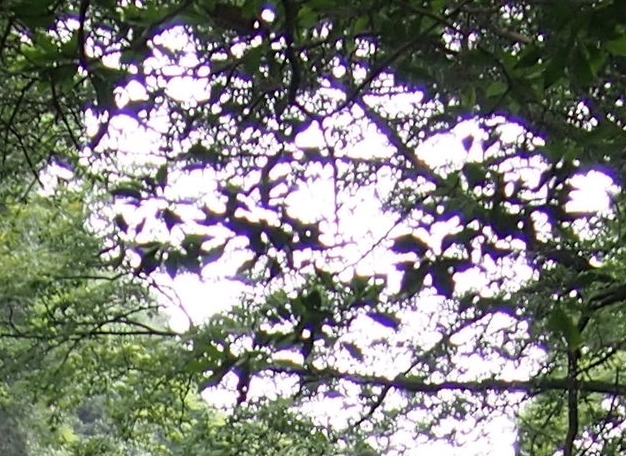
基本的には画角が大きくなるほど画面の周辺で現れやすくなり、紫、緑、赤、青などがよく見られる色です。

どのような色がどの方向にズレるかはレンズ設計やピントの合わせ方によって変化するので、イラスト制作においては好みで決めってしまっても良いでしょう。
クリスタを使った色収差の表現
ここではCLIP STUDIO PAINTを使った色収差の表現方法として、2つの方法を紹介します。
RGBずらし
1つ目の方法は、イラストをRGBのレイヤーに分解して色をずらす方法です。
まずイラストのレイヤーは1枚に統合しておき、計4枚になるように複製します(うち1枚はあとで使うので一旦非表示にしておきます)。
3枚の統合レイヤーの上にそれぞれ三原色RGB(255, 0, 0),(0, 255, 0),(0, 0, 255)のベタ塗りレイヤーを作成し、合成モードを[乗算]にします。
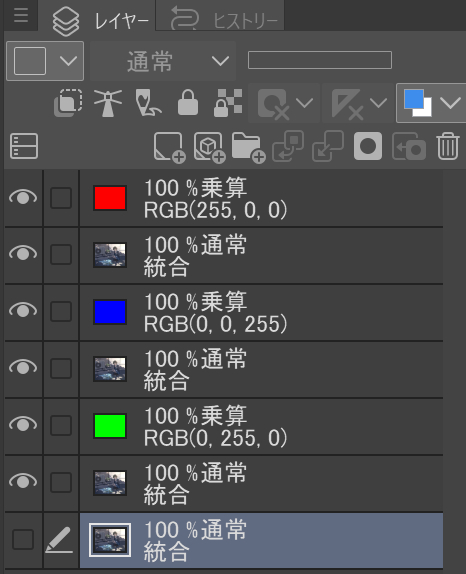
三原色のレイヤーをそれぞれ下の統合レイヤーと結合し、上2つのレイヤーを[スクリーン]モードにします。
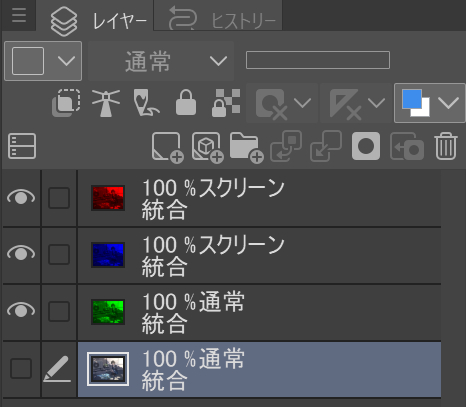
これで元のイラストがRGBに分解された状態になります。
この状態からずらしたい色のレイヤーを動かすと色がずれます。
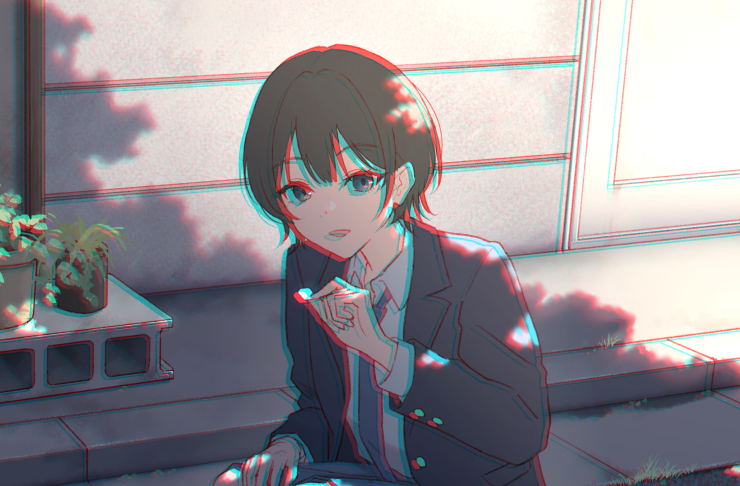
明るい領域から暗い領域の方向にずれた箇所は動かしているレイヤーの色が、逆向きの箇所はその補色がズレとして現れます。
色収差が画面の周辺ほど出やすいという特性は、[Shift]+[Alt]キーを押しながら拡大・縮小することで再現できます。
また赤Rと青Bのレイヤーを同時に動かせば紫のズレが現れるといった具合に、複数のレイヤーを同時に動かすことで三原色以外の色ズレも起こせます。
ただしRGBずらしは動かしすぎるとクドいので、わずかに動かす程度が効果的です。
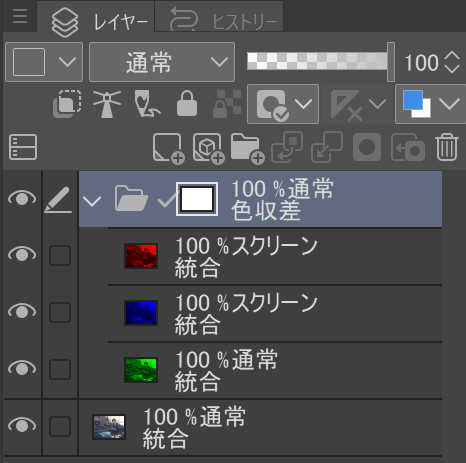
残しておいた1枚の統合レイヤーに関しては、その上にフォルダーを作成してRGBずらしを行った3枚のレイヤーをまとめます。
そしてこのフォルダーにマスクを作成すれば、イラストに対して全体ではなく部分的に色ズレを発生させることができます。
色収差(色ずれ)フィルター
2つ目の方法は、クリスタの[色収差(色ずれ)]フィルターを使う方法です。
この方法でもイラストは1枚のレイヤーに統合しておきます。
統合したレイヤーを選択した状態で、[フィルター]>[効果]>[色収差(色ずれ)]から下のウインドウを開きます。
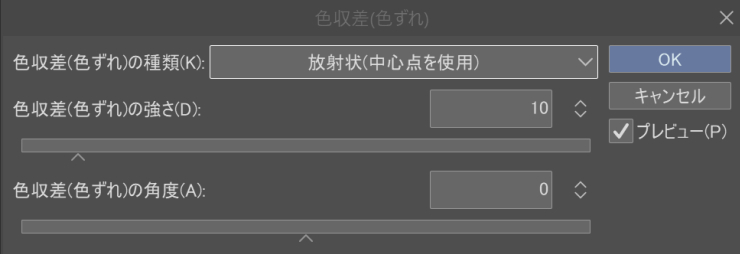
[色収差の種類]を[放射状]にすると、画面に表示されたバツ印を中心に放射状に色ズレが発生します。
[色収差の強さ]で色ズレの大きさが変化し、[放射状]のときは[色収差の角度]は動かしても結果は変わりません。
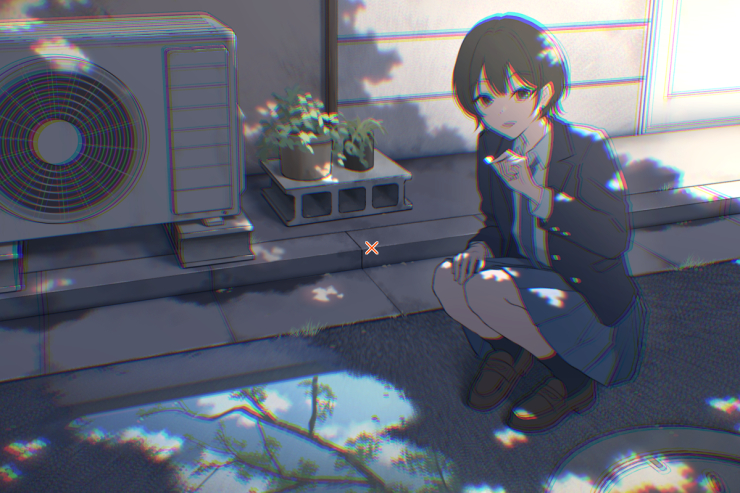
またRGBずらしと同様に統合レイヤーをもう1枚用意しておき、色収差フィルターをかけたレイヤーにマスクを作成すれば、部分的に色収差をかけることもできます。
この方法はRGBずらしよりも手間は少ないですが、ずらす色は選べません。
長く使うなら買い切り版がオススメ!
「CLIP STUDIO PAINT」は買い切り版でも大きな機能アップデート時には優待価格でアップデート可能なので、長く使うなら「無期限版(一括払い)」がお得です。筆者もずっと買い切り版を使っています。