

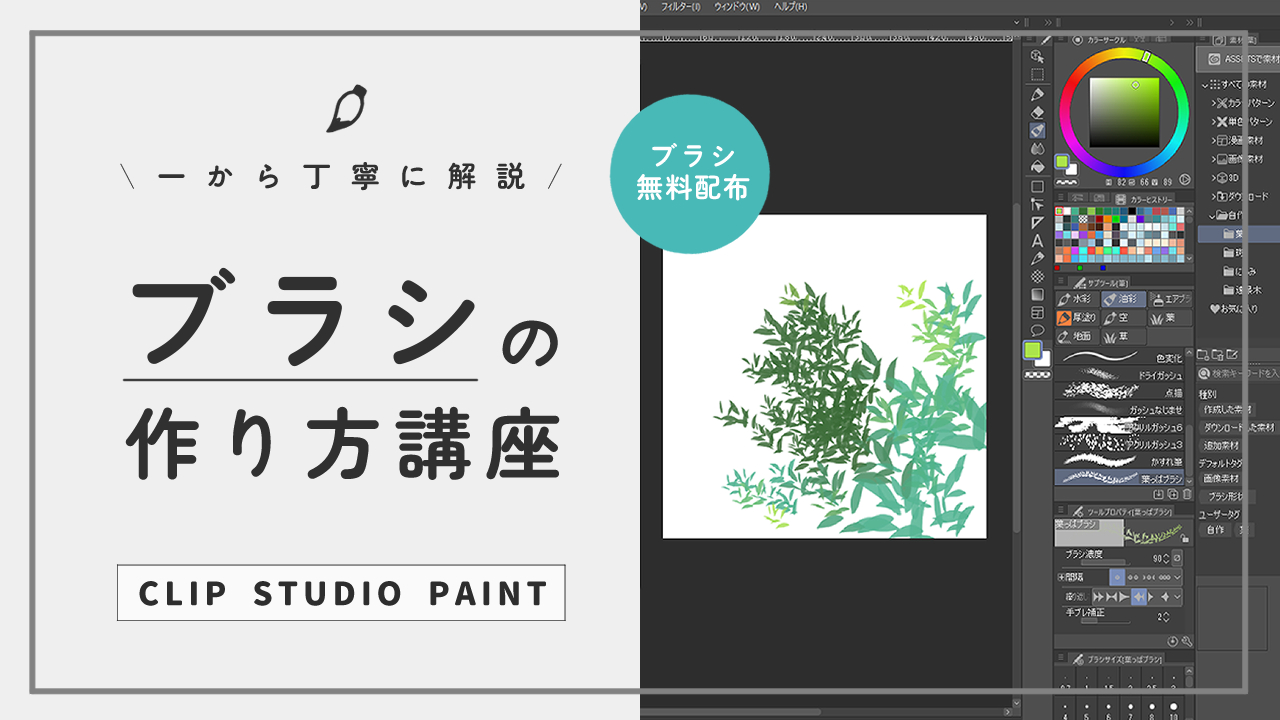
CLIP STUDIO PAINTでは、ブラシの設定をカスタマイズすることで様々なブラシが作れます。
この記事では、葉っぱブラシの作成を例に、ブラシの作り方を紹介します。
長く使うなら買い切り版がオススメ!
「CLIP STUDIO PAINT」は買い切り版でも大きな機能アップデート時には優待価格でアップデート可能なので、長く使うなら「無期限版(一括払い)」がお得です。筆者もずっと買い切り版を使っています。


STEP① 素材を作る
まずは、ブラシの先端形状として使うための素材を作成します。
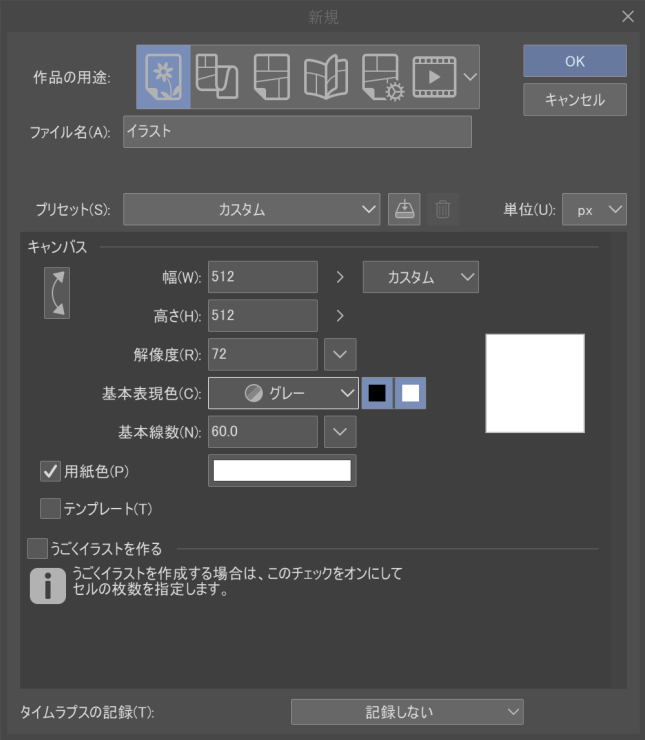
幅512px、高さ512px、解像度72dpi、基本表現色グレーで新規キャンバスを作成します。
任意のブラシで素材を描きます。ここでは[油彩]ブラシで、下のような葉っぱの素材を描きました。

素材を描いたレイヤーを選択した状態で、[編集]>[素材登録]>[画像] から下のウインドウを開きます。
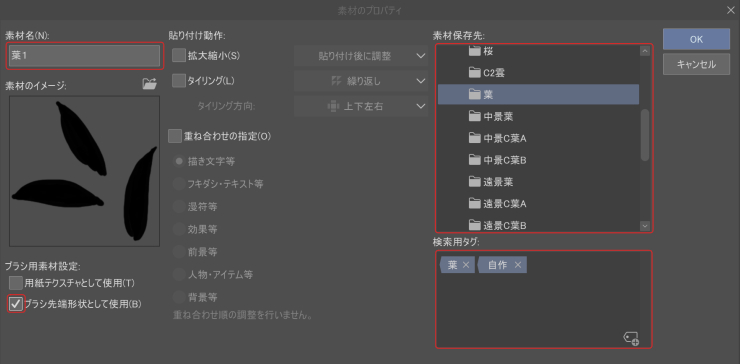
任意の素材名を入力し、[ブラシ先端形状として使用] にチェックを入れます。
素材保存先に任意のフォルダを選択したら、[OK] をクリックします。

[検索用タグ]も入力しておくと、後で探すときに楽になります。
これで素材の作成は完了です。
STEP② 各パラメーターを調整する
次に、ブラシのパラメーターを調整していきますが、まずはベースとなるブラシを用意します。
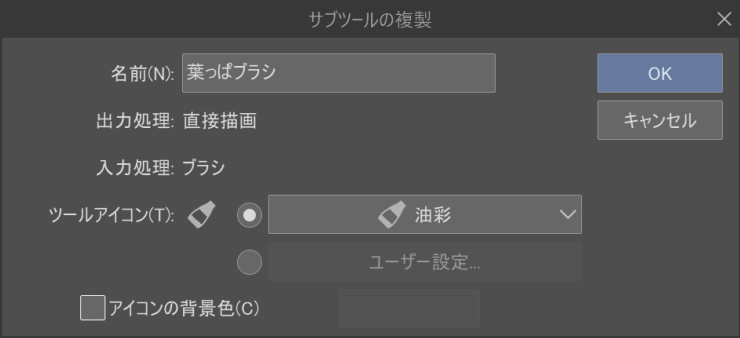
ここではデフォルトの[油彩]ブラシを、右クリック>[サブツールの複製] から複製してベースにします。
次に、複製したブラシの [サブツール詳細パレット] を開きます。
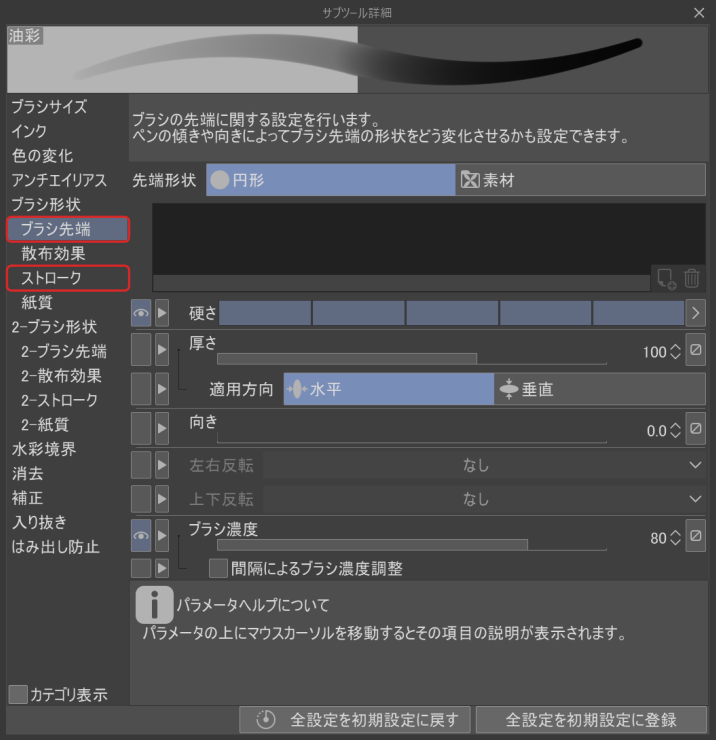
葉っぱブラシのような、ブラシの形状を任意のシルエットに変えるブラシでは、[ブラシ先端] と [ストローク] が特に重要なパラメーターになります。
以下で、この2つの項目について順に見ていきます。
ブラシ先端
[先端形状] を [素材] にし、先ほど作成した素材を追加します。
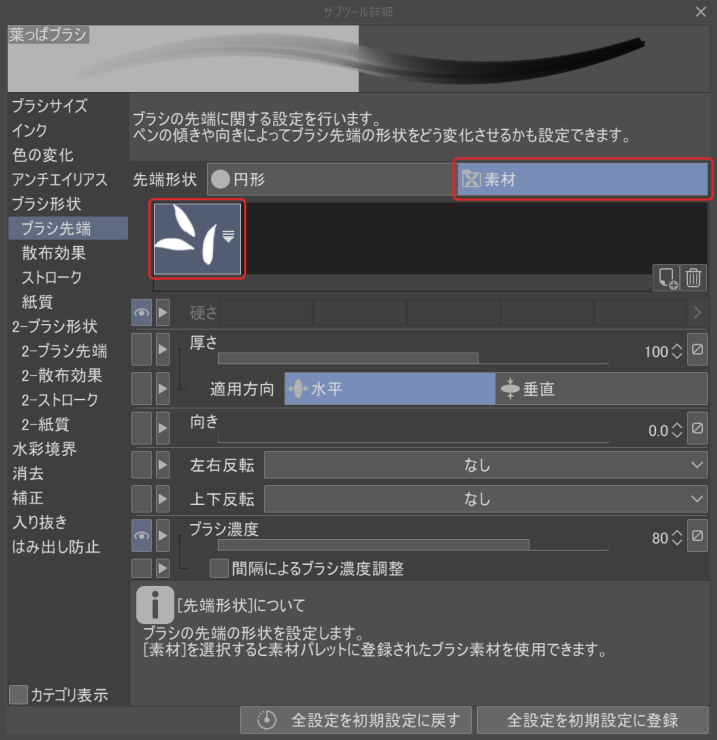
このままだとブラシは下のような状態なので、次に[ストローク]を調整していきます。
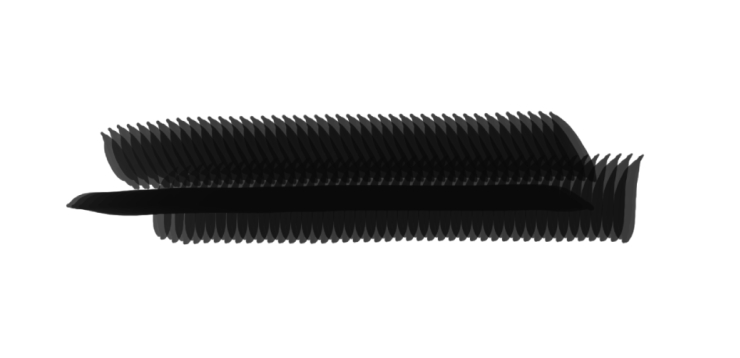
ストローク
[間隔] を [固定] にし、素材の間隔が大きくなるように調整します。
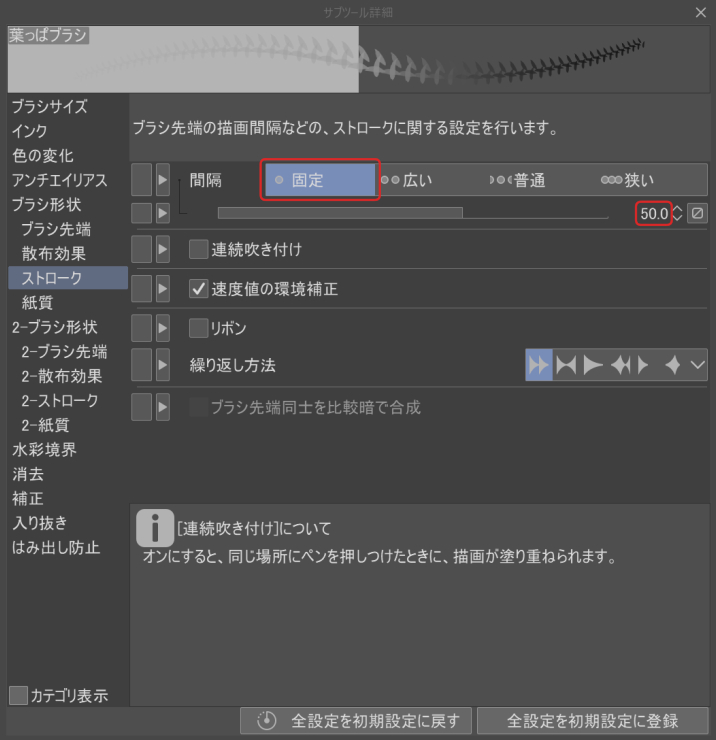

間隔を調整したことで、先ほどよりも葉っぱブラシっぽくなりました。しかし、今はひとつの素材しか使っていないので規則的で単調に見えます。
そこで、素材をもう何点か作成し、単調にならないようにしていきます。
今回は追加で以下の2つの素材を作成し、[先端形状]に追加しました。


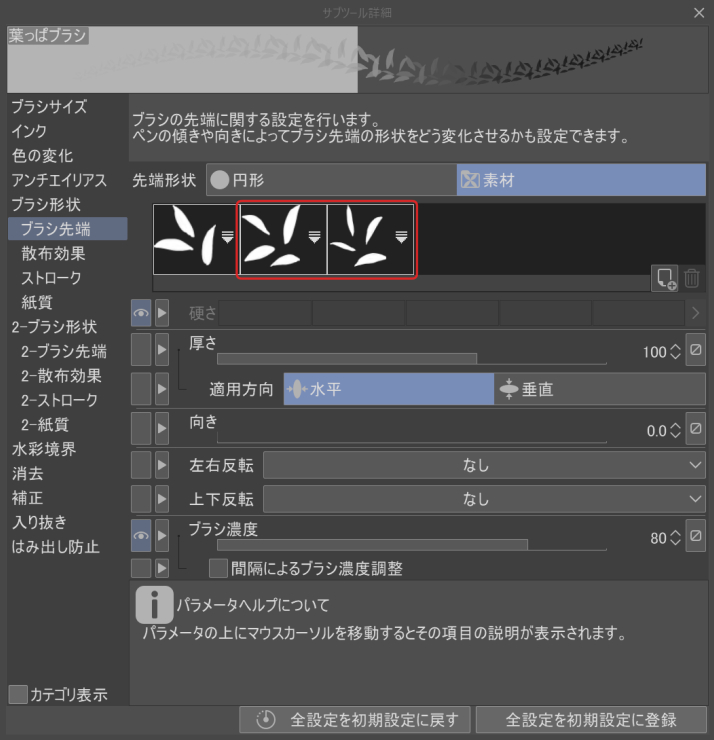
そして、[繰り返し方法] を [ランダム] に設定します。
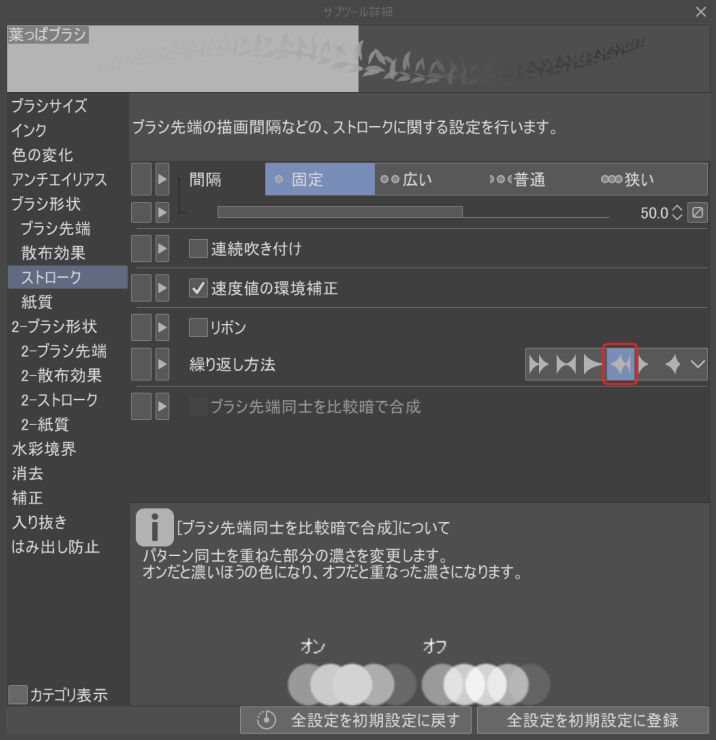
すると、ブラシは下のようになり、不規則に葉が描かれるブラシになりました。

これで葉っぱブラシは完成です。
他にも[インク]の項目を調整すれば、混色具合も変えられます。ただ細かい部分は、ベースに使うブラシを選ぶ時点で、イメージに近いものを選んでおくと調整が楽です。
長く使うなら買い切り版がオススメ!
「CLIP STUDIO PAINT」は買い切り版でも大きな機能アップデート時には優待価格でアップデート可能なので、長く使うなら「無期限版(一括払い)」がお得です。筆者もずっと買い切り版を使っています。