

この記事では、パースがついたときの円の描き方を解説します。
パースがついた円の考え方
パースがついておらず正面から見た場合の正円は、下のように見えます。
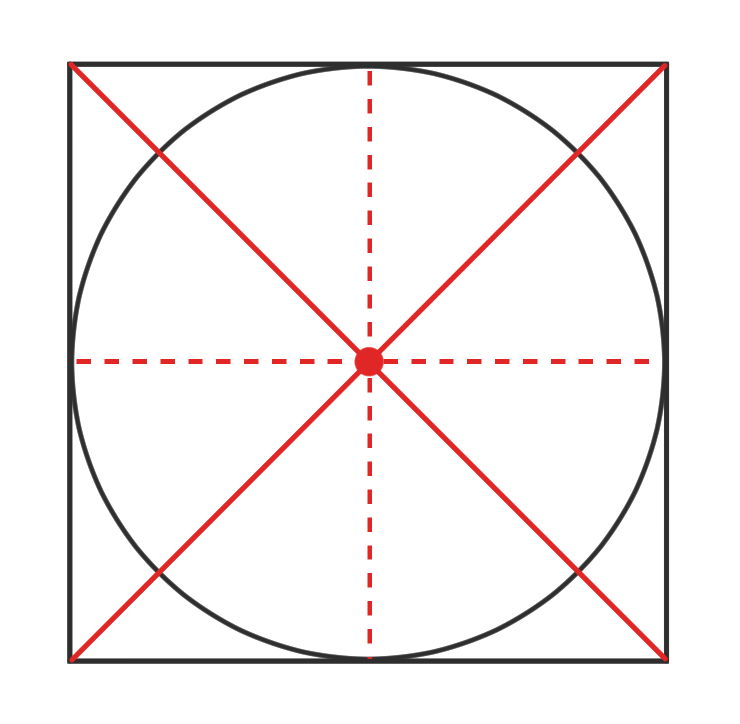
このとき、「円の中心」と「外接する正方形の中心」は重なっています。
これに対し、パースがついたときの正円は、下のように見えます。
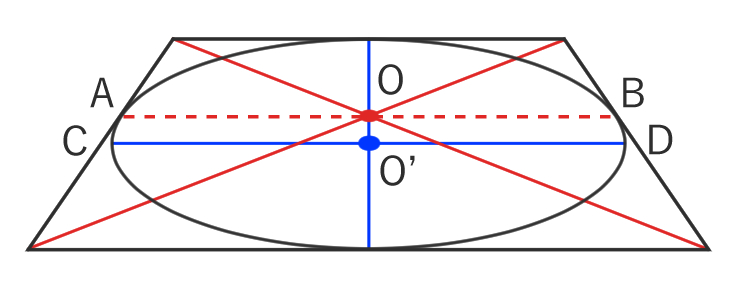
正方形の対角線を引くと、「パース上の円の中心」は点Oだとわかります。
一方で、正円は正面以外はどの角度から見ても楕円になります。
そのため、パースがついた円を「楕円として見たときの中心」は点O'になります。

よくある作画ミスは、点A, Bで円が最もふくらむように描いてしまうことです。実際は、点C, Dで最もふくらむので注意しましょう。
パースがついた円の描き方
手で描く場合には、上で説明したポイントに注意して描くことになりますが、イラスト制作ソフトの機能を使って描くこともできます。
ここでは、パースがついたときの円を、ソフトの機能を使って描く方法を2つ紹介します。
自由変形を使った方法
ひとつ目に紹介するのは、自由変形を使った方法です。
まずは、パースがついていない正円を描きます。
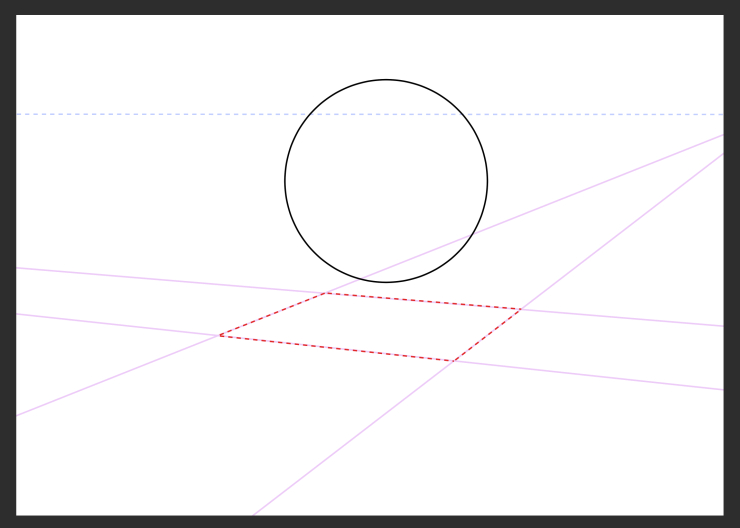
CLIP STUDIO PAINTでは、楕円ツールで[縦横指定]するか、[Shift]キーを押しながらで正円が描けます。
ここで、正方形のパースはあらかじめ任意のものを用意しておきます。
そして、自由変形で正方形のパースに4つの頂点を合わせれば、パースに沿った円になります。
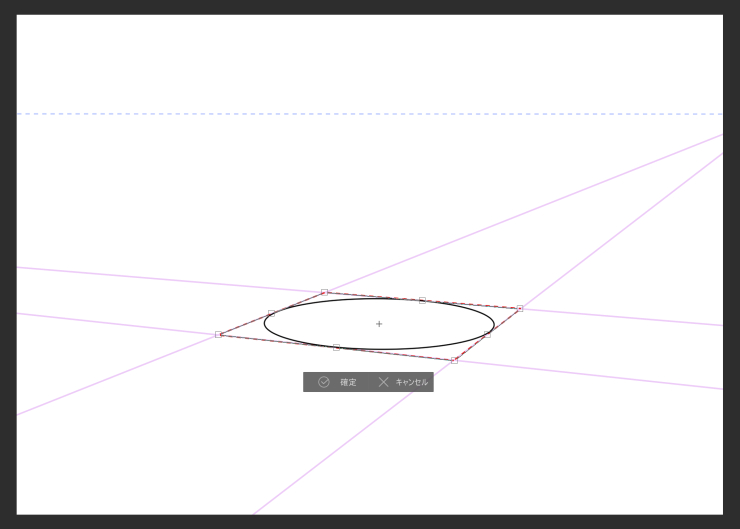
CLIP STUDIO PANITでは、[編集]>[変形]>[自由変形]から行えます。
ただし、この方法だと変形により円の線が均一にはなりません。一方、次に紹介する方法では線を均一に引くことができます。
クリスタのパース定規を使った方法
次に紹介するのは、CLIP STUDIO PAINTのパース定規を使った方法です。
まず、任意のパースをパース定規で設定し、グリッドを表示させます。
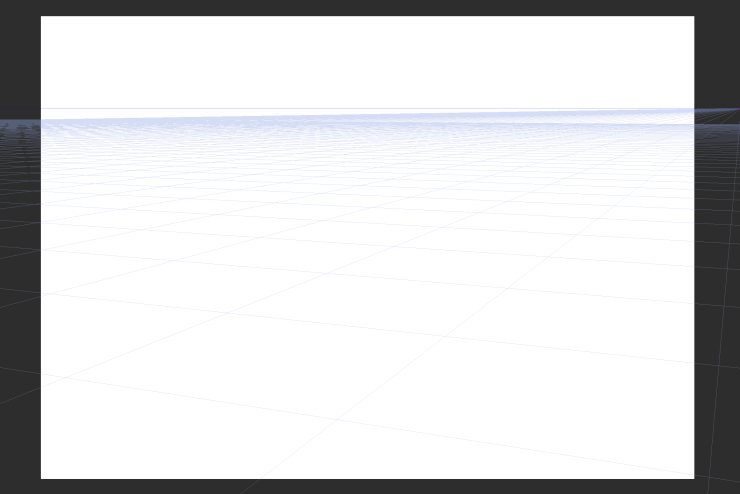
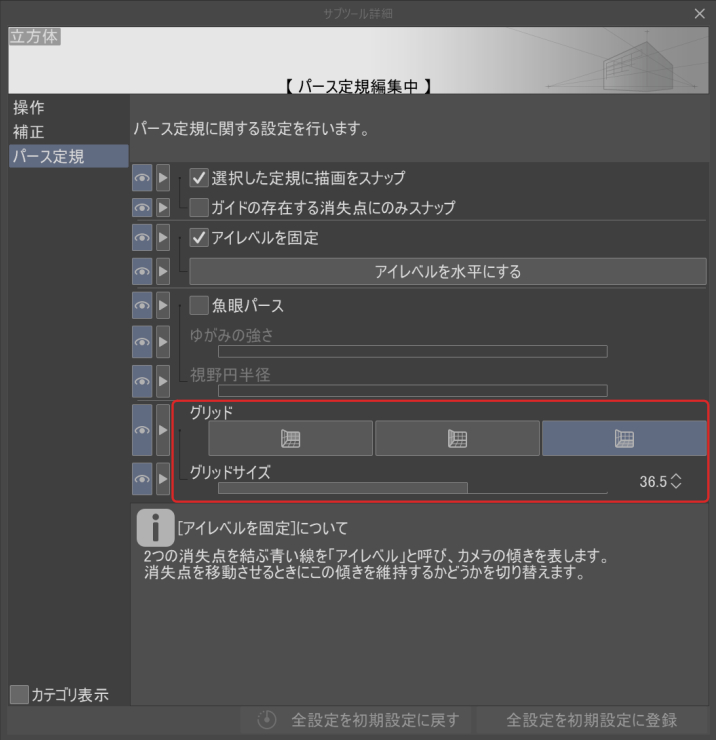
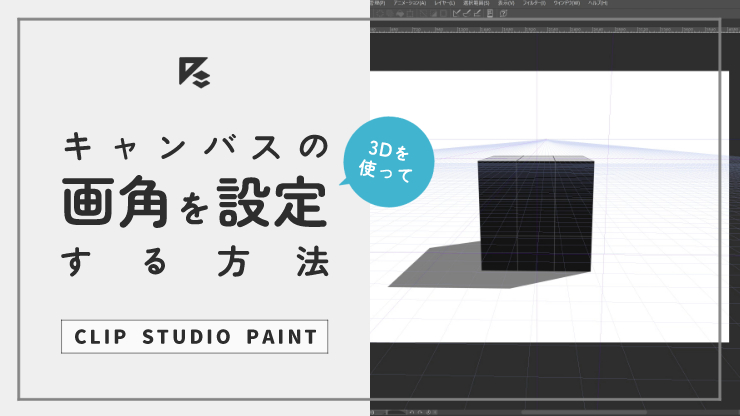
以下の2つにチェックを入れます。
- [表示]メニュー>[スナップ]>[特殊定規にスナップ]
- オブジェクトツールでパース定規レイヤーの定規マークをクリック>[サブツール詳細]>[パース定規]>[選択した定規に描画をスナップ]
また、楕円ツールの[サブツール詳細]で以下を設定しておきます。
- [サブツール詳細]>[図形操作]>[中央から開始] のチェックを外します。
- [図形操作]>[確定後に角度を調整] にチェックを入れます。
パース上の正方形の、対角上の頂点から頂点へ、ドラッグします。
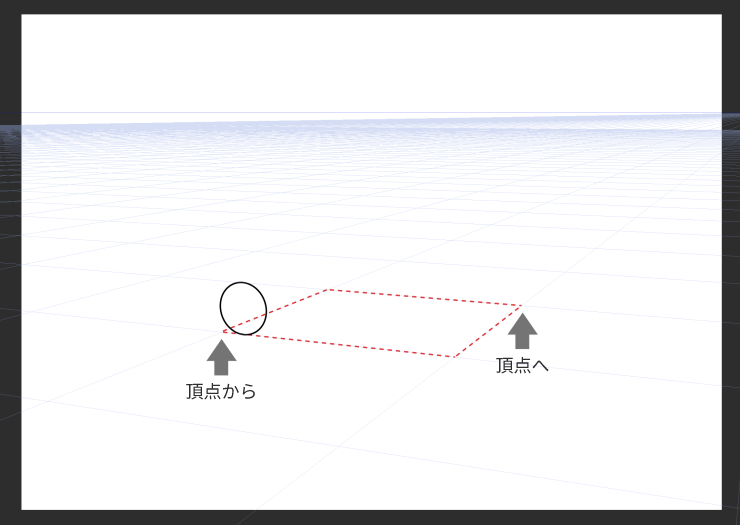
カーソルを動かして、描きたいパース方向の円になったところでクリック(確定)します。
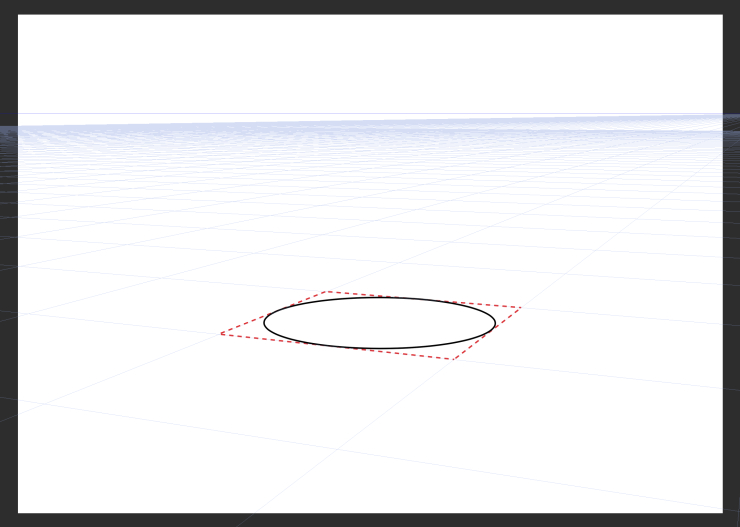
これでパースに沿った円が描けました。
長く使うなら買い切り版がオススメ!
「CLIP STUDIO PAINT」は買い切り版でも大きな機能アップデート時には優待価格でアップデート可能なので、長く使うなら「無期限版(一括払い)」がお得です。筆者もずっと買い切り版を使っています。

