

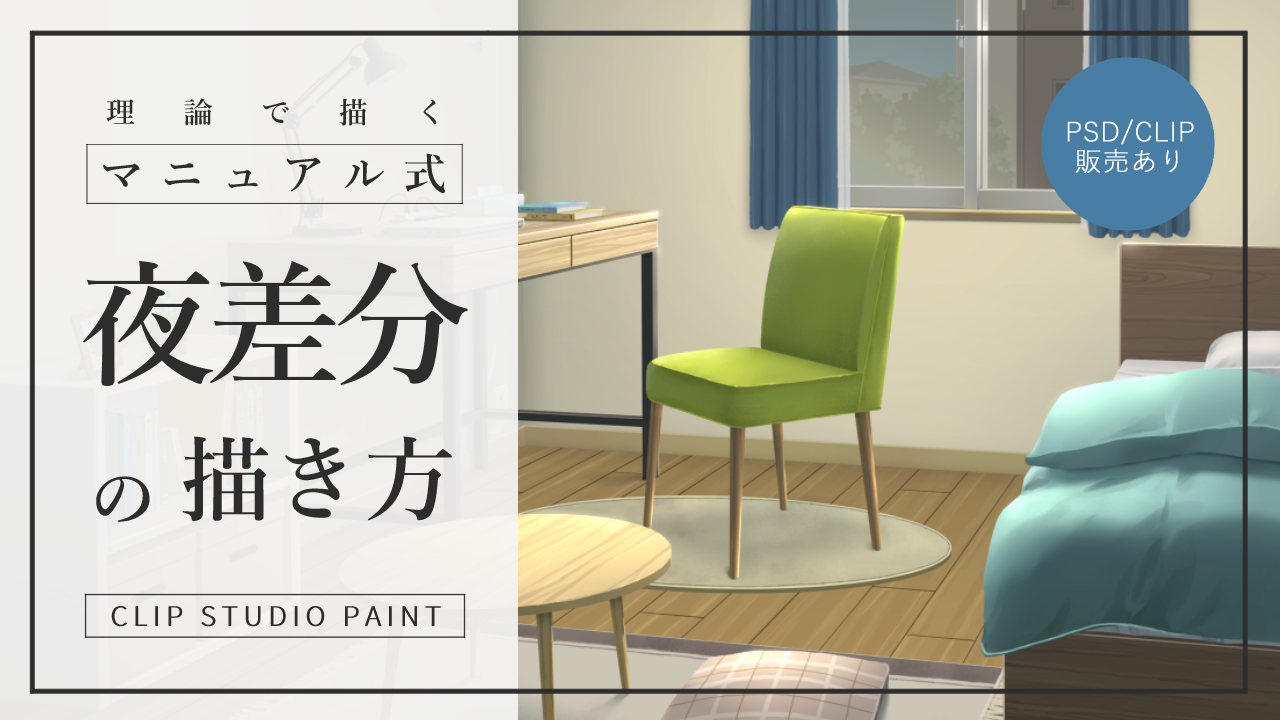
この記事では、背景イラストの夜差分の描き方を解説します。
以下の記事で制作した、昼の部屋のイラストをベースに解説するので、合わせてご覧ください。
本解説の使用ソフトは、CLIP STUDIO PAINT PROです。
長く使うなら買い切り版がオススメ!
「CLIP STUDIO PAINT」は買い切り版でも大きな機能アップデート時には優待価格でアップデート可能なので、長く使うなら「無期限版(一括払い)」がお得です。筆者もずっと買い切り版を使っています。


以下の4ステップに分けて解説していきます。
STEP1 かげの濃さを調整する
まず、昼の効果レイヤーは、窓の「フレア」は削除し、それ以外は一旦非表示にしておきます。
全体の明るさを調整した[トーンカーブ]レイヤーは削除します。
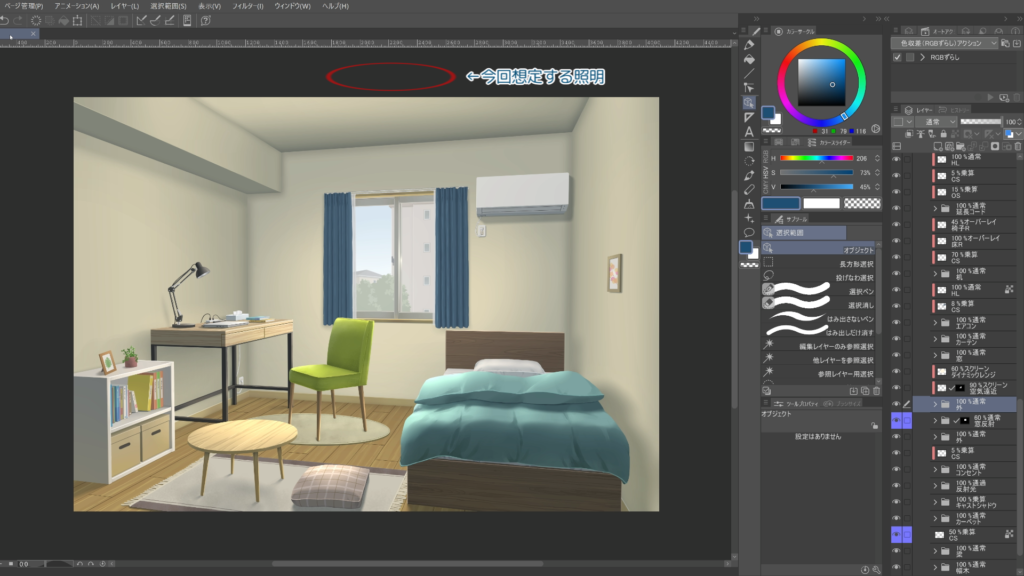
今回は、室内の照明を光源にするため、それに合わせてかげレイヤーの不透明度を調整します。
まずは、部屋全体のキャストシャドウと、窓からの直射日光による明部のレイヤーを削除します。
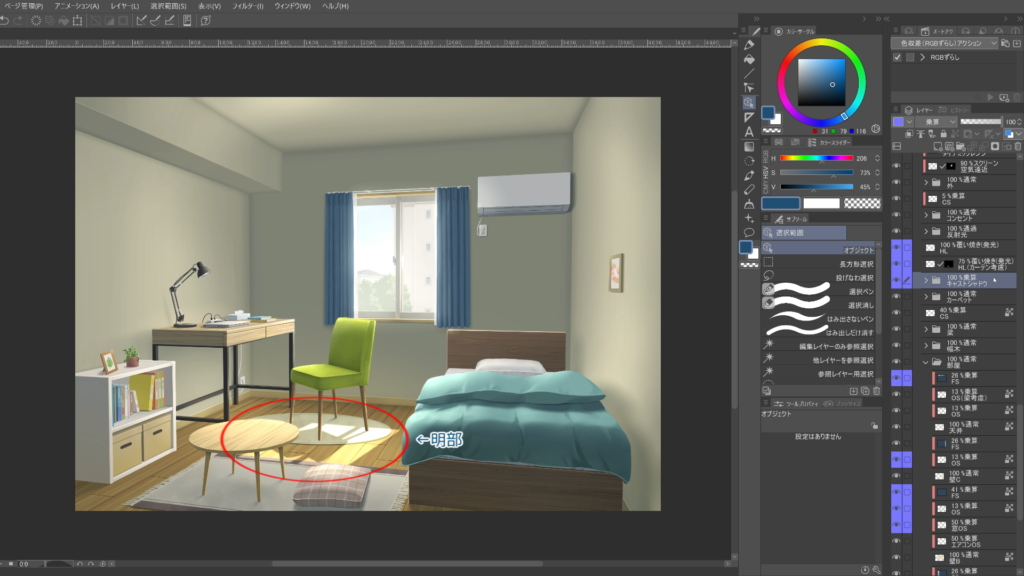
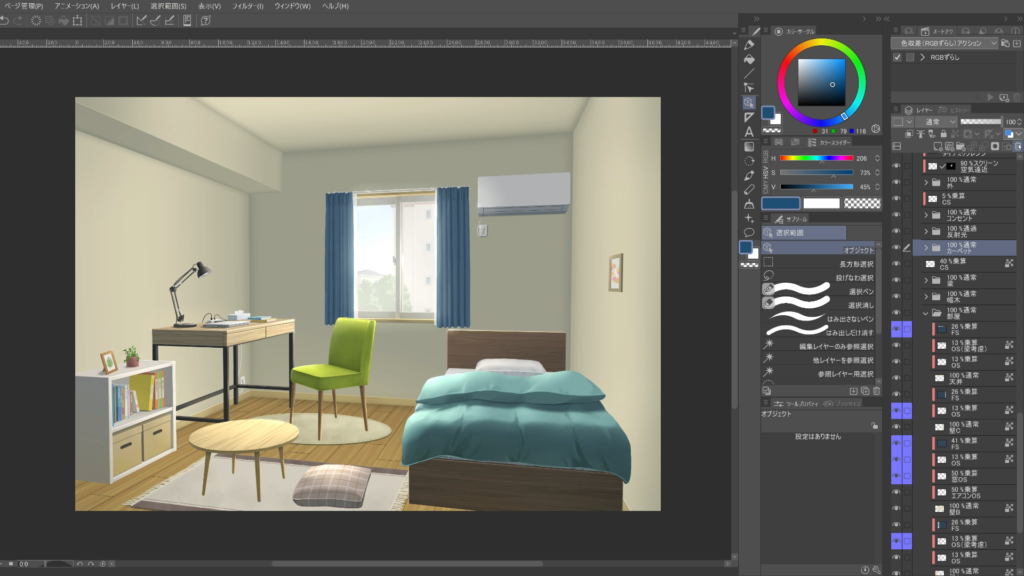
そして、天井の照明からの光を意識しながら、各モチーフのフォームシャドウ、オクルージョンシャドウ、フォールオフの[乗算]レイヤーの不透明度を調整します。
STEP2 窓の外を描く
次に、窓の外を描いていきます。
昼の制作で窓の外全体にかけた[スクリーン]レイヤーは、削除します。
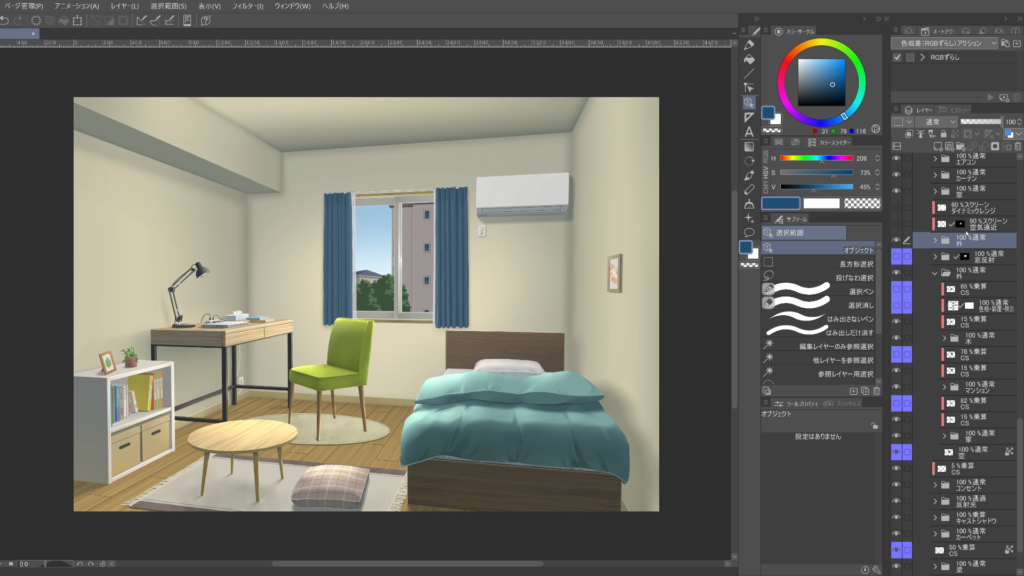
まずは、夜の空を描きます。今回は、以下のような色を使いグラデーションにしました。
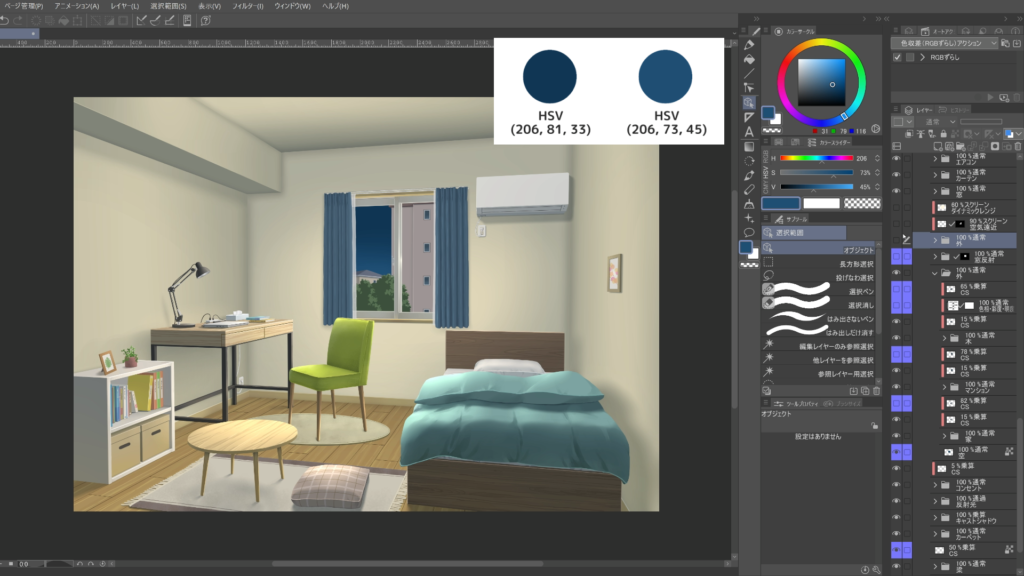
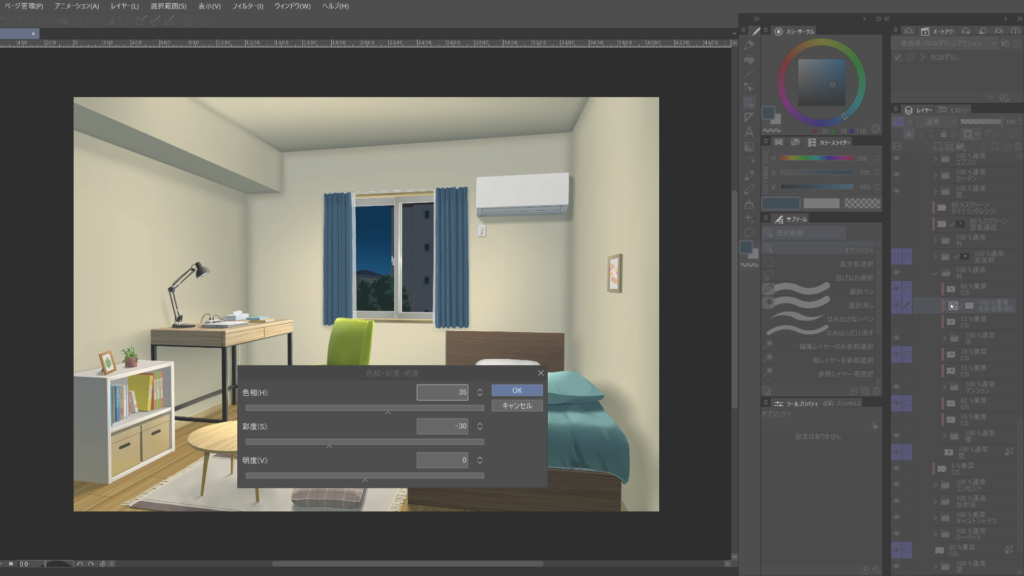
次に、窓の外の建物と木を全体的に暗くします。
新規の[乗算]レイヤーを[クリッピング]し、上の空の色をのせ、不透明度を下げて調整します。
木は、色相を青色側に、彩度は下げる方向に調整しました。
夜は、窓に室内の反射像が映るため、次に反射像を描きます。
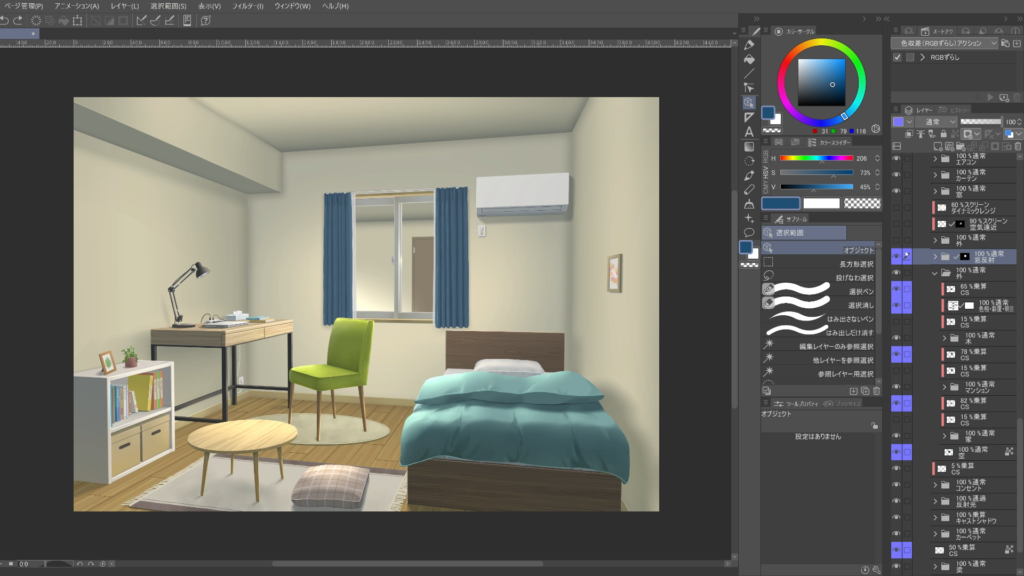
レイヤーの不透明度を下げ、反射像を表現します。
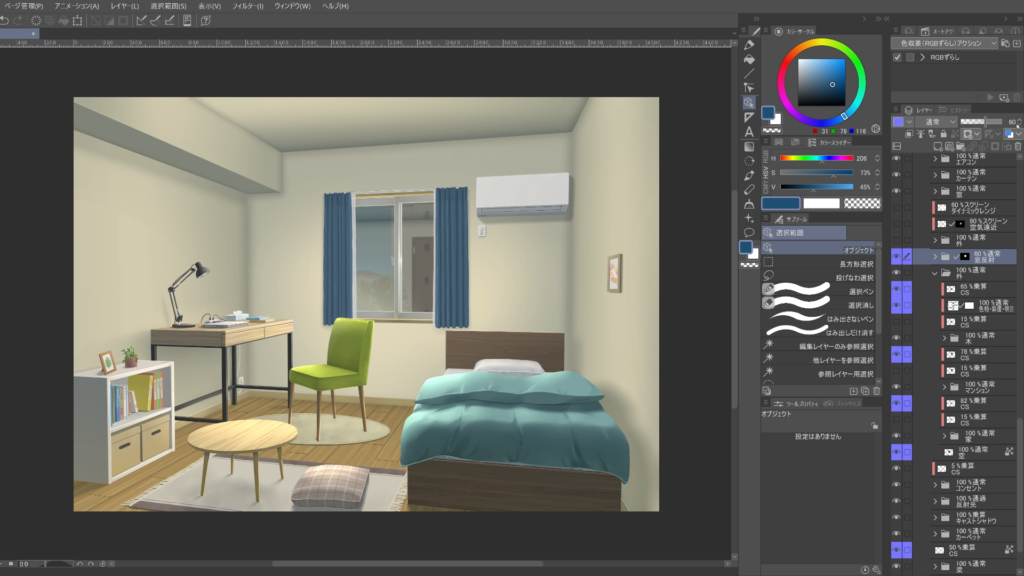
これで窓の外は完了です。
STEP3 キャストシャドウを描く
次に、天井の照明によるキャストシャドウを描きます。
室内のシーリングライトのような照明は、面光源とみなせるので、キャストシャドウは大きくぼけたものを描きます。
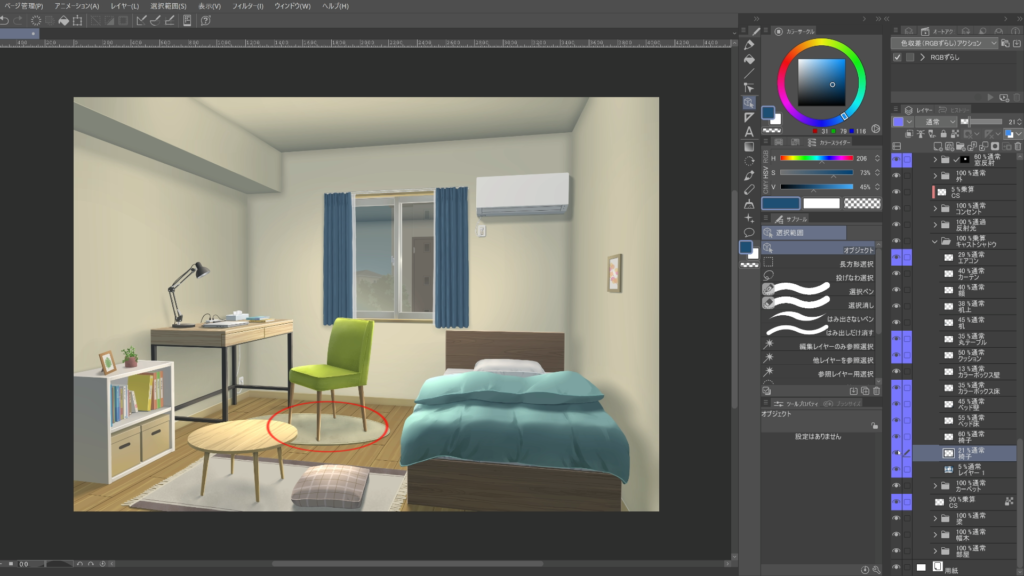
今回は大きな違和感がないため、中央の椅子以外のモチーフは、昼のキャストシャドウを流用しました。
STEP4 効果を加える
最後に、効果を加えます。
はじめに非表示にした効果レイヤーを表示します。
周辺光量落ちのレイヤーの不透明度は上げて、昼よりも暗くしておきます。
天井の照明のフレアを描きます。
新規で[加算(発光)]レイヤーを作成し、[不透明水彩]ブラシで照明部分に白をのせます。
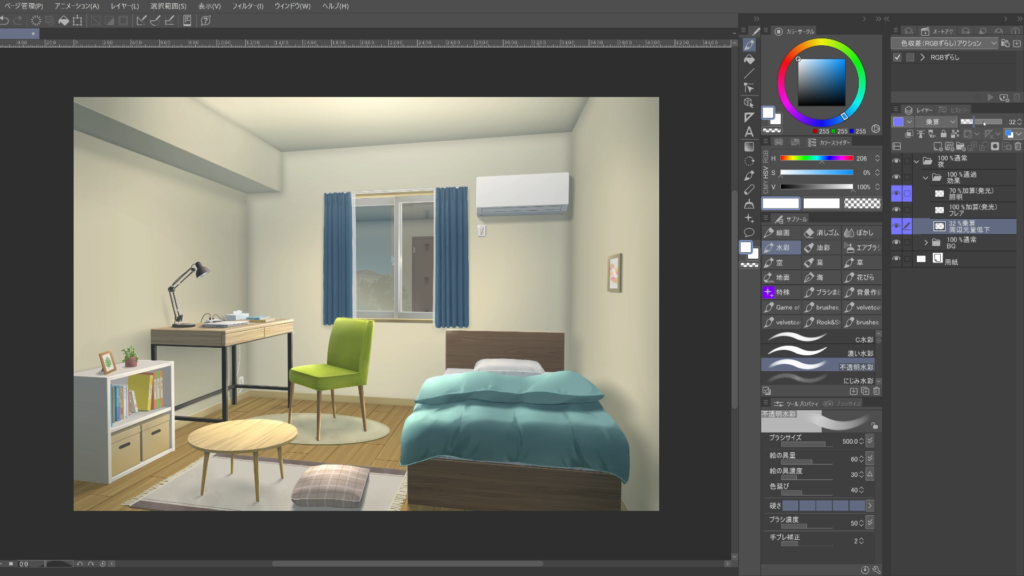
ここでは、白色の照明としてHSV(0,0,100)を使いました。

これで夜差分は完成です。
長く使うなら買い切り版がオススメ!
「CLIP STUDIO PAINT」は買い切り版でも大きな機能アップデート時には優待価格でアップデート可能なので、長く使うなら「無期限版(一括払い)」がお得です。筆者もずっと買い切り版を使っています。