

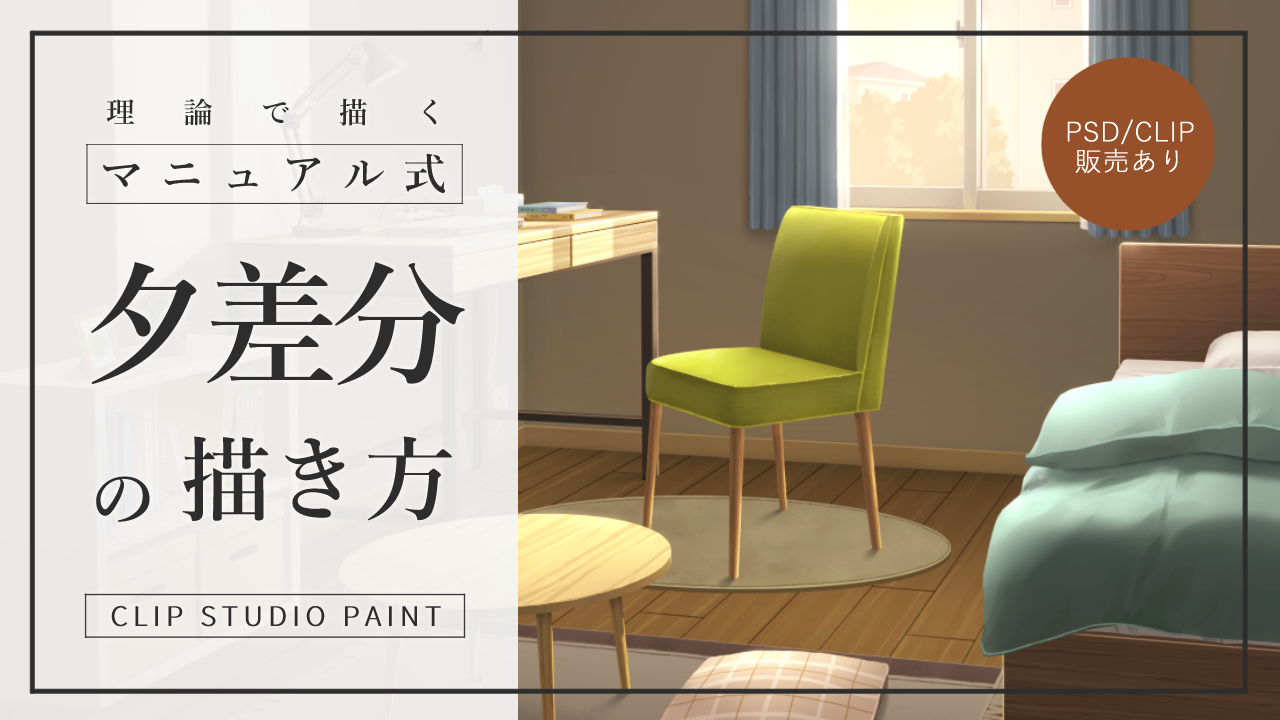
この記事では、背景イラストの夕方差分の描き方を解説します。
以下の記事で制作した、昼の部屋のイラストをベースに解説するので、合わせてご覧ください。
本解説の使用ソフトは、CLIP STUDIO PAINT PROです。
長く使うなら買い切り版がオススメ!
「CLIP STUDIO PAINT」は買い切り版でも大きな機能アップデート時には優待価格でアップデート可能なので、長く使うなら「無期限版(一括払い)」がお得です。筆者もずっと買い切り版を使っています。


以下の5ステップに分けて解説していきます。
STEP1 色味を調整する
まずは、全体の色味の調整から行っていきます。
昼のイラストで、一番上に作成した効果レイヤーは、非表示にしておきます。
その下に、色味の調整用の[通過]フォルダーを作成します。
昼で、全体の明るさ調整に使った[トーンカーブ]レイヤーは、フォルダーに入れてそのまま使い回します。
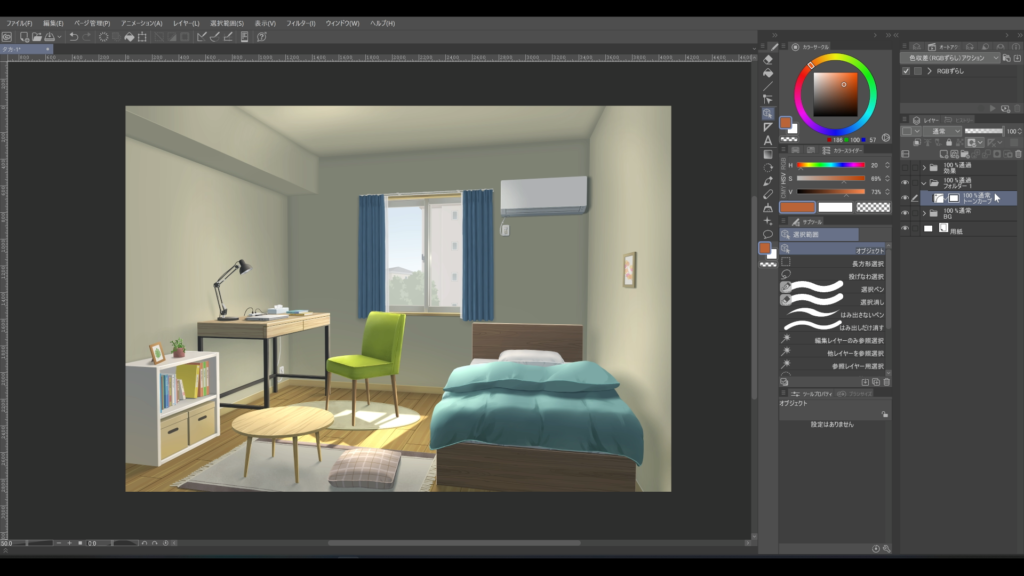
夕方は、レイリー散乱により、太陽側の空からの散乱光だけでなく、直射日光も暖色を帯びます。
今回は、それらの暖色の光が窓から入るので、全体の色味をオレンジ寄りに調整していきます。
まず、新規レイヤーを作成し、[バケツ]ツールでオレンジ色をベタ塗りします。今回は、以下のような色を使います。
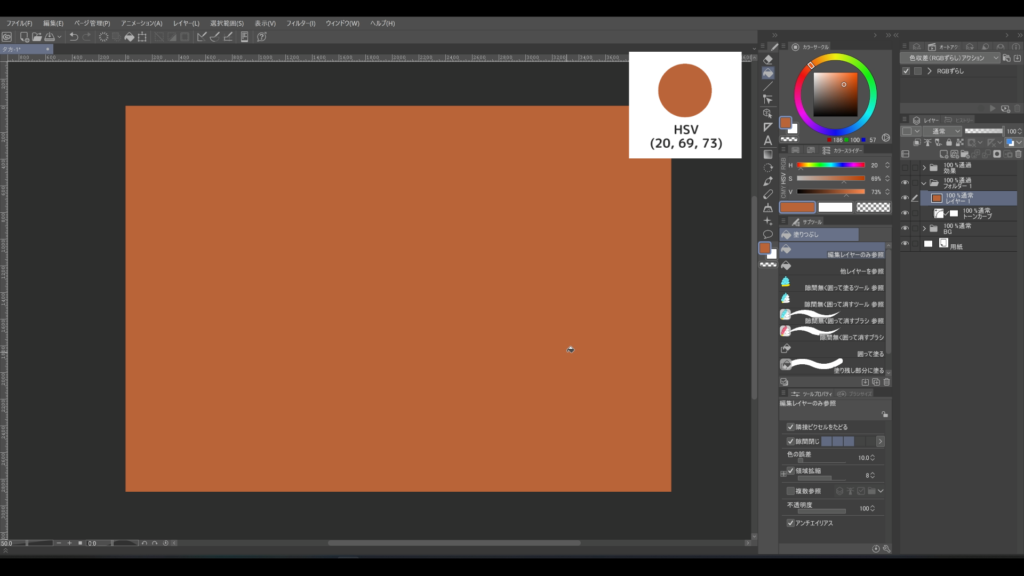
レイヤーの合成モードを[オーバーレイ]にし、不透明度を10%程度まで下げます。
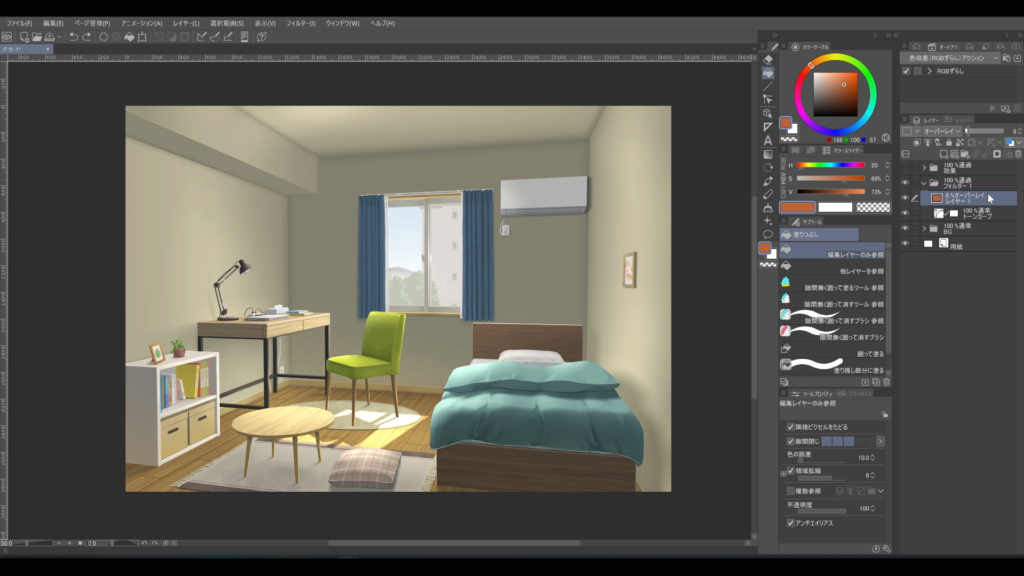
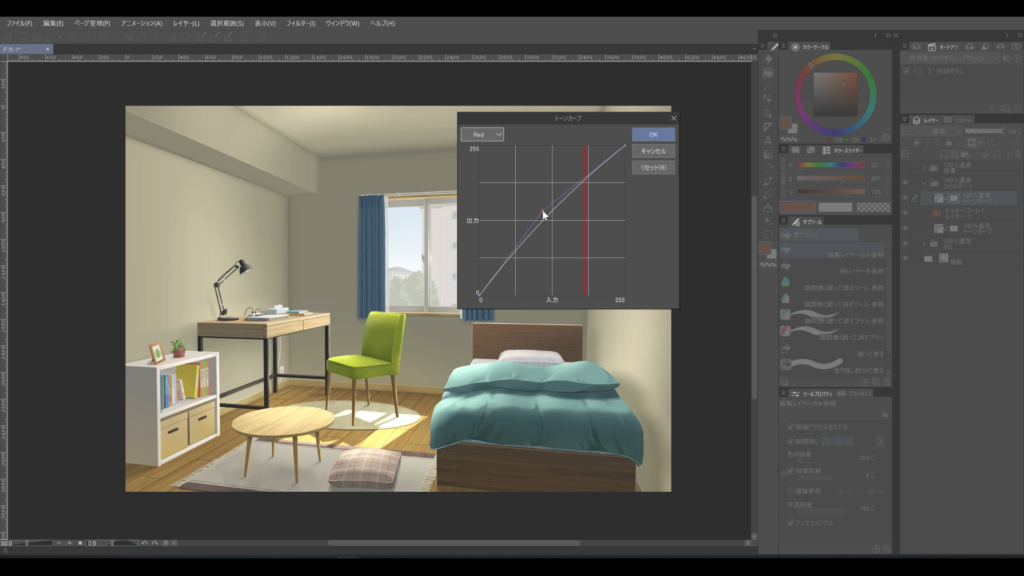
次に、[レイヤー]メニュー>[新規色調補正レイヤー] から、[トーンカーブ]レイヤーを作成します。
チャンネルを[Red]にし、以下のようにカーブを少し持ち上げます。
同じ[トーンカーブ]レイヤーで、今度はチャンネルを[Blue]にし、以下のようにカーブを少し下げます。
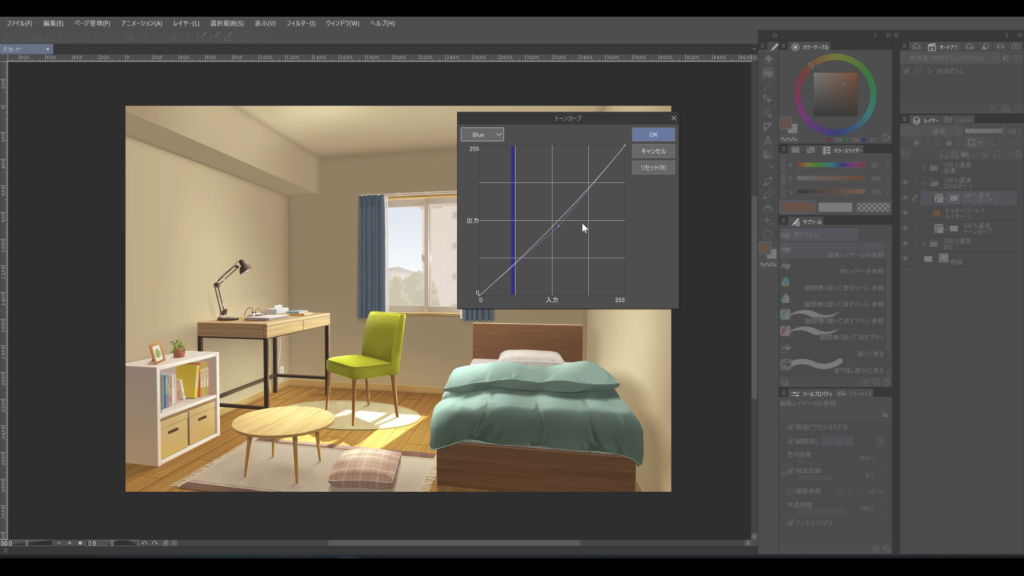
これで色味の調整は完了です。

オーバーレイだけだと、色味の変化が単調で少し不自然に見えてしまいますが、トーンカーブを組み合わせることで、自然に全体の色味を調整できます。
STEP2 かげの濃さを調整する
次に、かげの濃さを調整します。
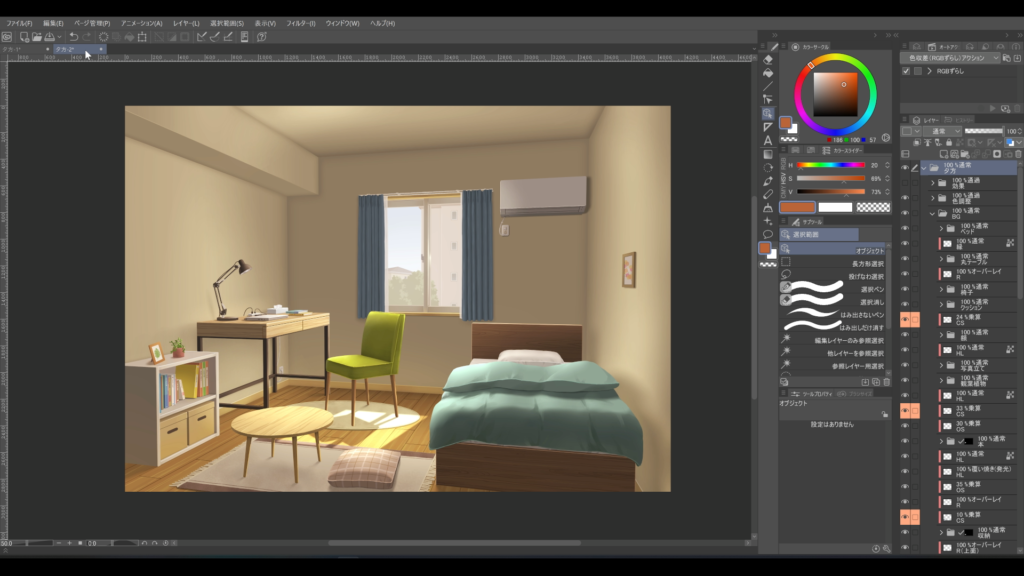
夕方は、昼よりも太陽光が弱くなり、全体的に暗くなります。
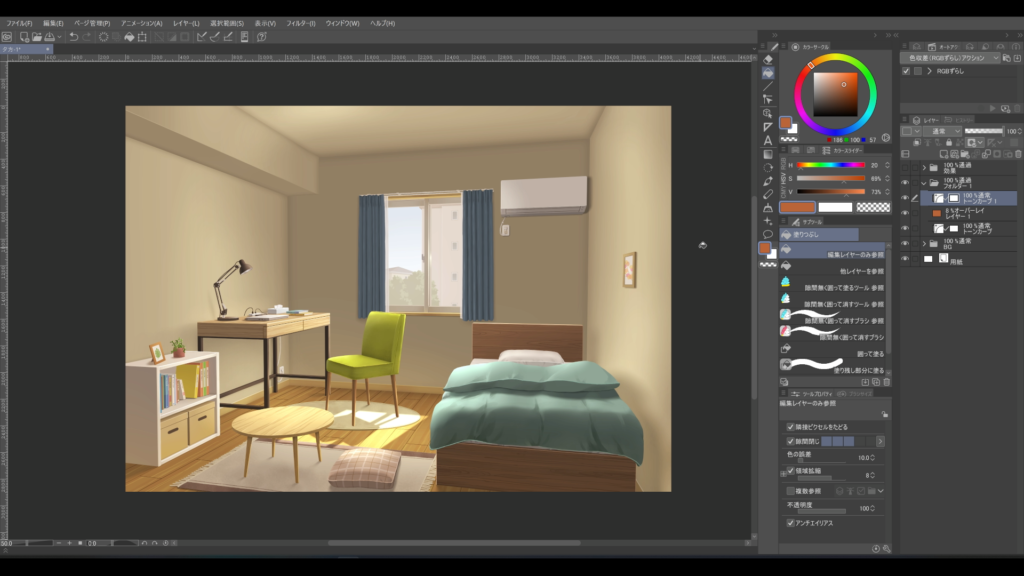
ここでは、かげの乗算レイヤーの不透明度を上げることで、全体を暗く調整します。
各モチーフの、フォームシャドウ、オクルージョンシャドウ、フォールオフの[乗算]レイヤーの不透明度を上げます。
STEP3 窓の外を描く
次に、窓の外を描いていきます。
昼の制作で窓の外全体にかけた[スクリーン]レイヤーは、一旦非表示にしておきます。
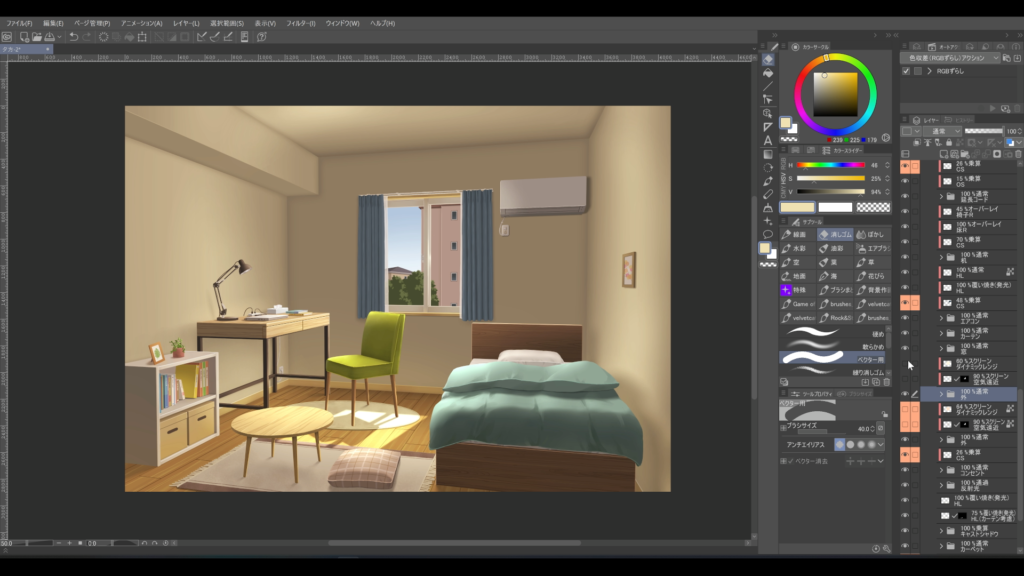
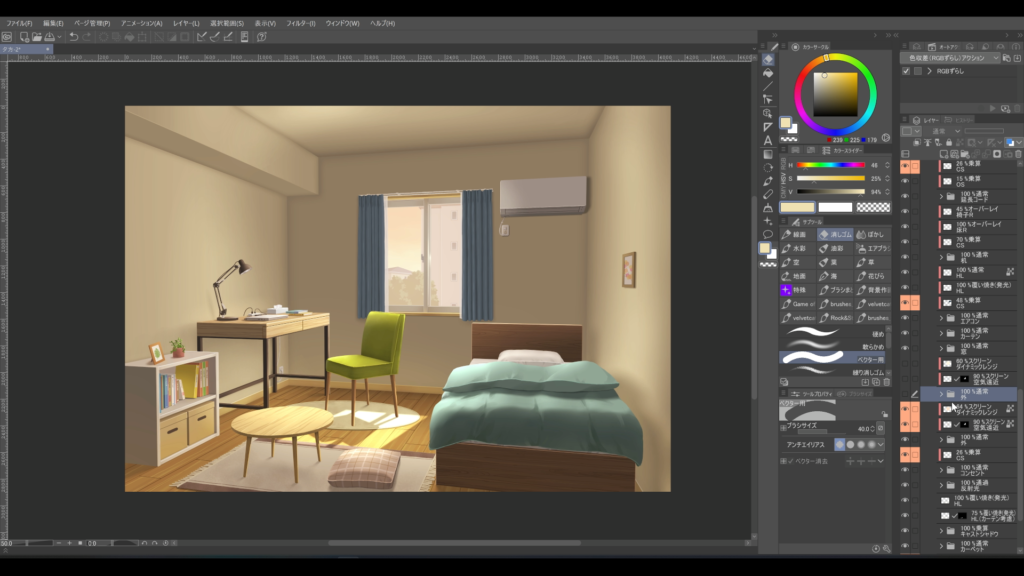
まずは、夕方の空を描きます。今回は、以下のような色を使いグラデーションにしました。
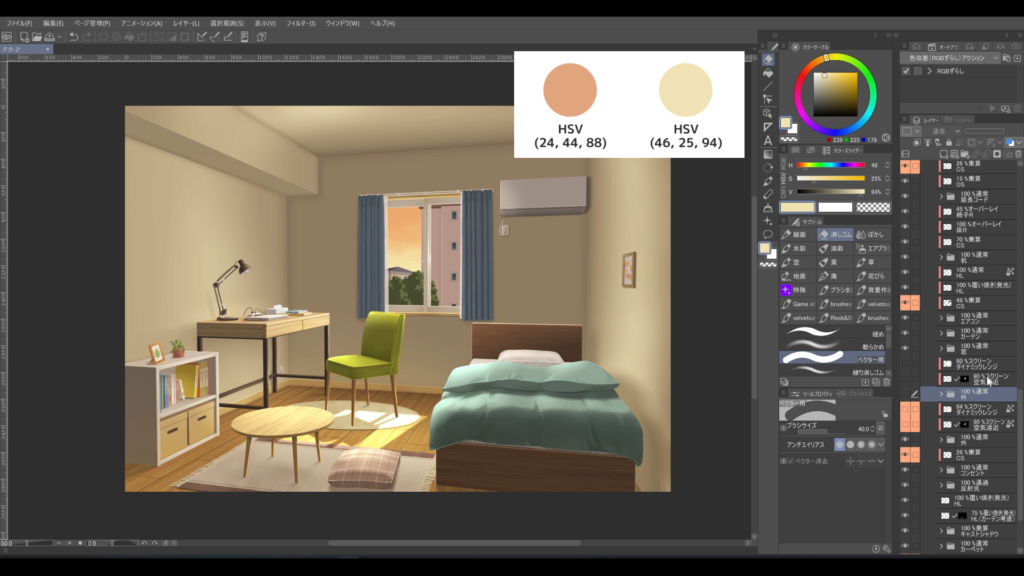
昼の制作では、窓の外の建物や木に空気遠近的な処理として、空の青を[スクリーン]レイヤーでのせていました。
ここでは、その色を空のオレンジに変更します。
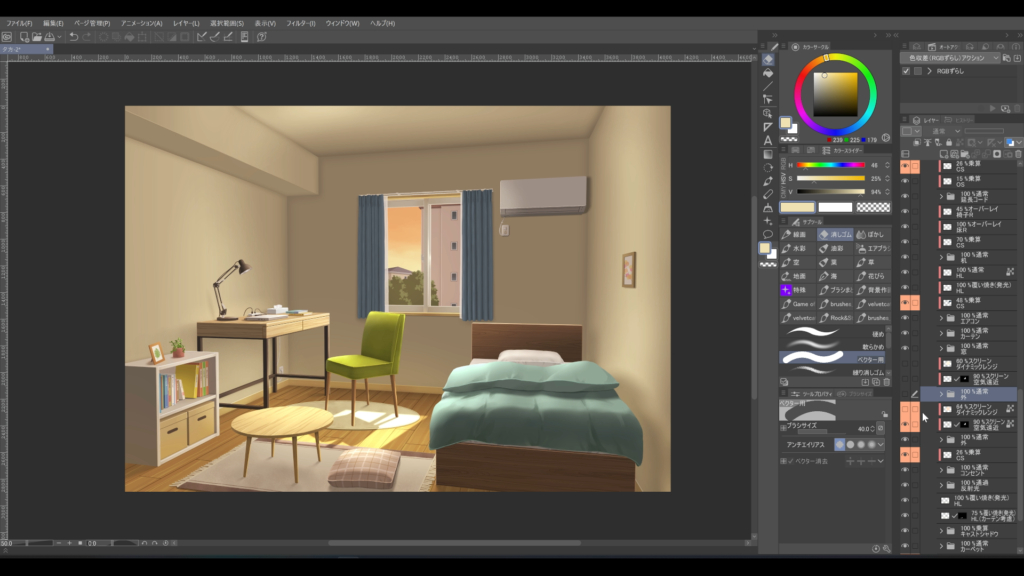
昼の[スクリーン]レイヤーの[透明ピクセルをロック]して、上記の空のオレンジで塗りました。
一旦非表示にしていた、窓の外全体の[スクリーン]レイヤーを再度表示したら、窓の外は完了です。
STEP4 キャストシャドウを描く
室内に戻り、キャストシャドウを描きます。
昼と夕方では、窓から射し込む直射日光の角度が変わるため、それに合わせてキャストシャドウを描き直します。
今回は、以下のようなパースで、太陽が傾いたときのキャストシャドウを描きました。
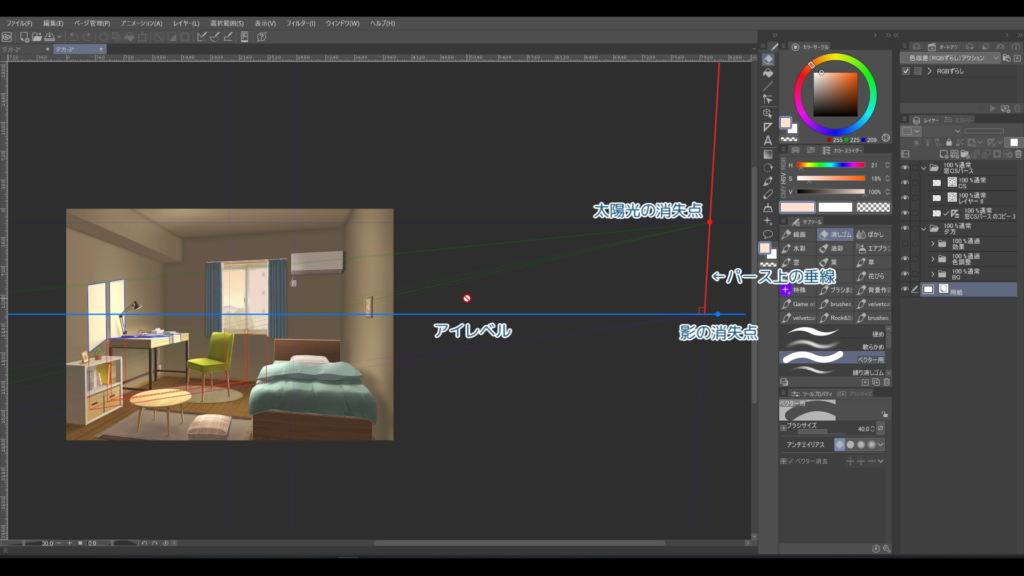
ここではパースを引いて描きましたが、キャストシャドウはパースが多少ズレていても違和感が出にくいです。そのため、ある程度慣れていれば、パースを引かずに感覚で描いてもよいでしょう。
キャストシャドウを描き直したら、直射日光が当たっている明部の[マスク]も修正しておきます。
[マスク]は、キャストシャドウの領域を反転させたものです。
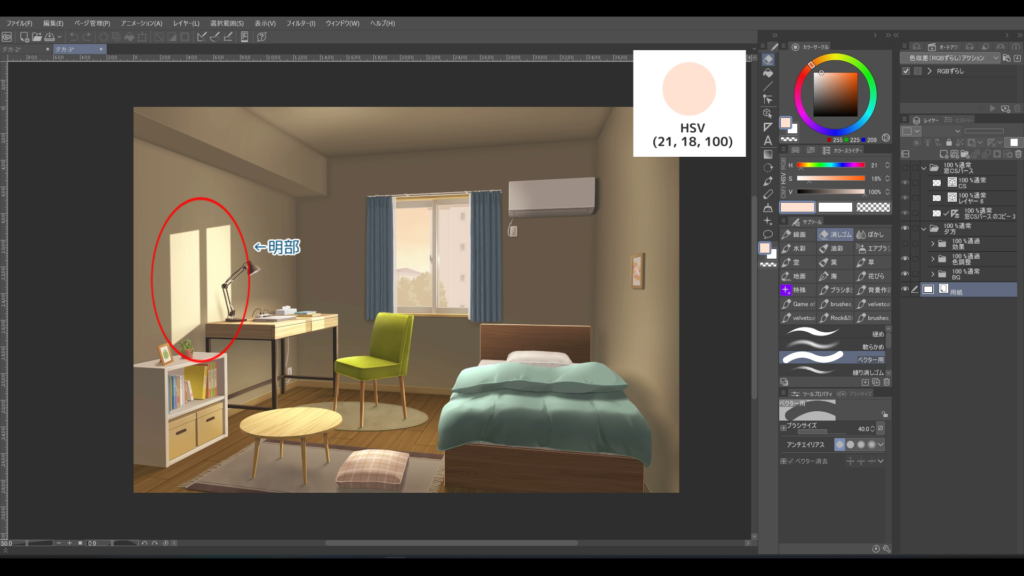
夕方の直射日光は暖色を帯びているため、明部色は、上のようなオレンジを帯びた白を使いました。
これでキャストシャドウは完了です。
STEP5 効果を加える
最後に、効果を加えます。
はじめに非表示にした効果レイヤーを表示します。
昼の「フレア」や「周辺光量落ち」のレイヤーはそのまま使い回します。
周辺光量落ちのレイヤーの不透明度は上げて、昼よりも暗くしておきます。
窓のフレアをオレンジで強調します。
新規で[オーバーレイ]レイヤーを作成し、先ほどの明部色と[不透明水彩]ブラシを使って、窓の周辺に軽く色をのせます。
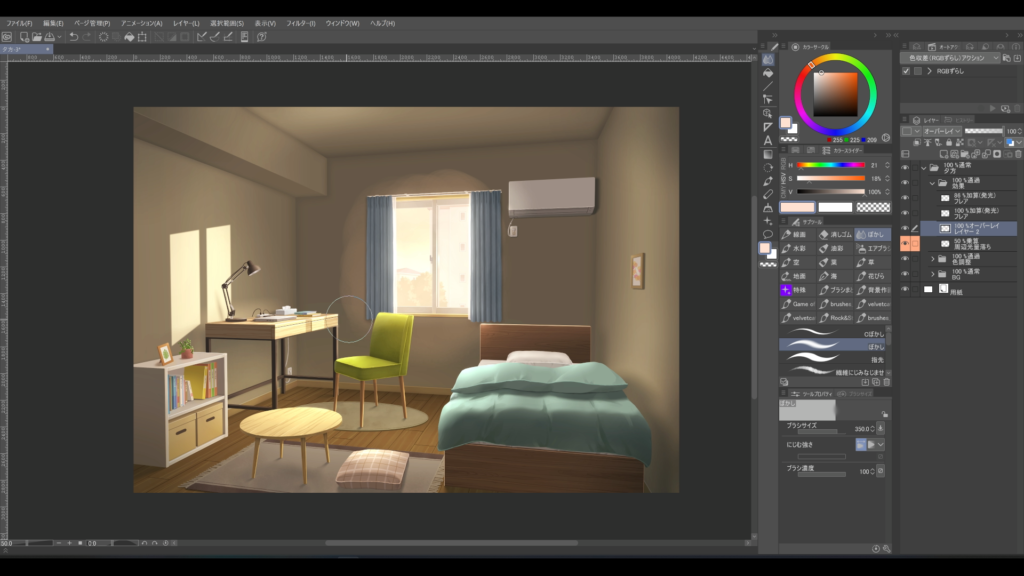
[ぼかし]ツールで馴染ませ、レイヤーの不透明度を調整します。
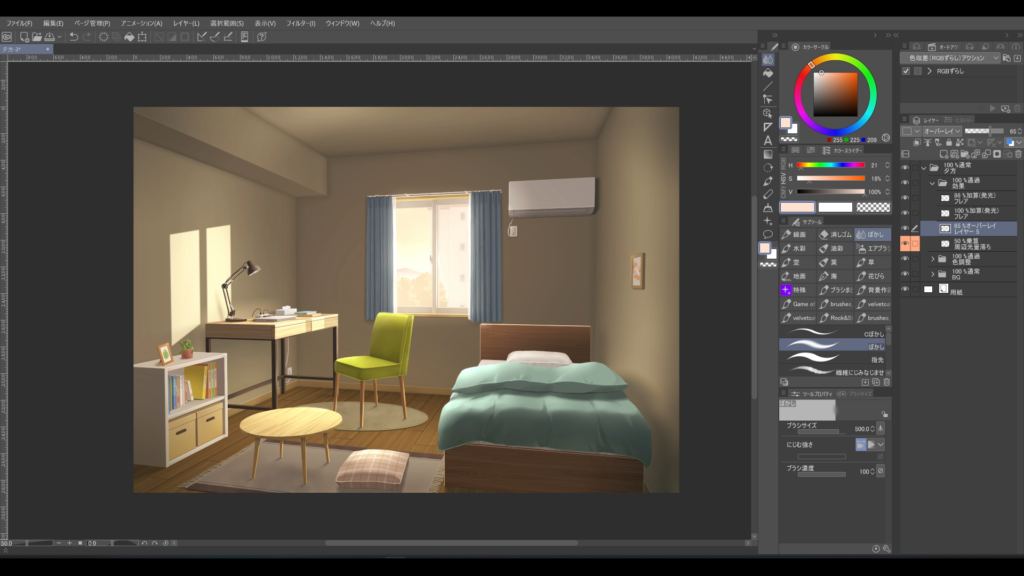
これで夕方差分は完成です。
長く使うなら買い切り版がオススメ!
「CLIP STUDIO PAINT」は買い切り版でも大きな機能アップデート時には優待価格でアップデート可能なので、長く使うなら「無期限版(一括払い)」がお得です。筆者もずっと買い切り版を使っています。