

この記事では、CLIP STUDIO PAINTの筆圧設定について、その設定方法と考え方を解説します。
長く使うなら買い切り版がオススメ!
「CLIP STUDIO PAINT」は買い切り版でも大きな機能アップデート時には優待価格でアップデート可能なので、長く使うなら「無期限版(一括払い)」がお得です。筆者もずっと買い切り版を使っています。


筆圧設定は3箇所ある
CLIP STUDIO PAINTを使う場合、筆圧に影響を与える設定箇所は以下の3つです。
筆圧検知レベル
新規キャンバスを作成し、[ファイル]>[筆圧検知レベルの調整] から以下のウインドウを開きます。
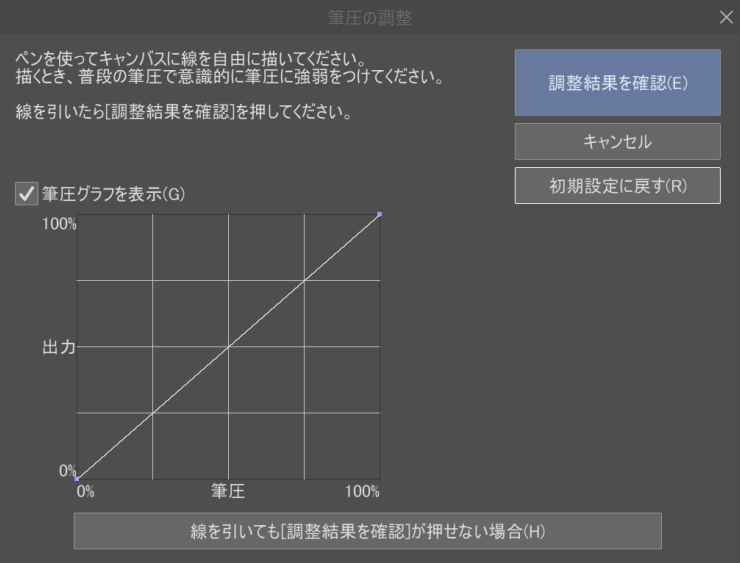
このウインドウを開いた状態で、キャンバスに筆圧の強弱をつけて線を描く、あるいは筆圧グラフを任意の形に調整します。
[調整結果を確認]をクリックすると、以下の画面に切り替わります。
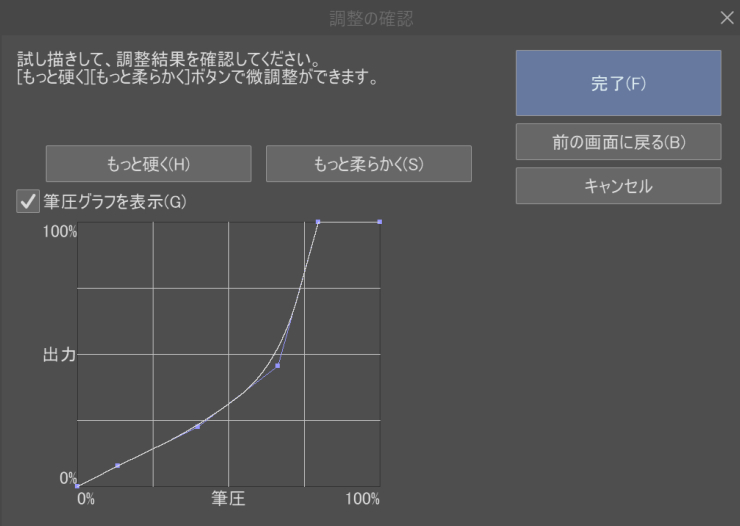
[もっと硬く][もっと柔らかく]ボタンで微調整でき、[完了]をクリックすると筆圧設定が適用されます。
ブラシの筆圧設定
筆圧設定をしたいブラシの[サブツール詳細]を開きます。
各項目の横にあるマークをクリックすると、筆圧設定ができます。
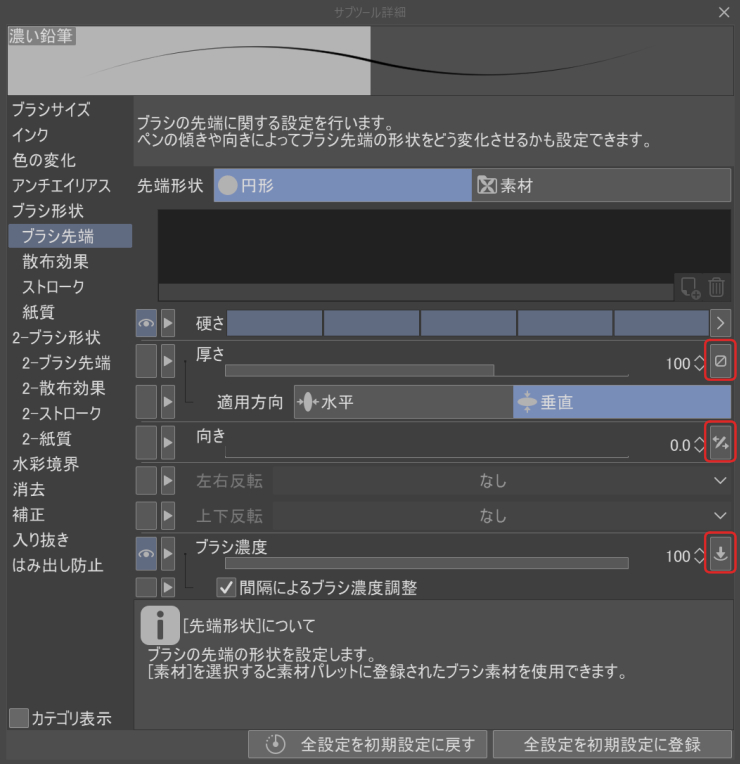
[筆圧]にチェックを入れ、[最小値]と筆圧グラフで設定します。
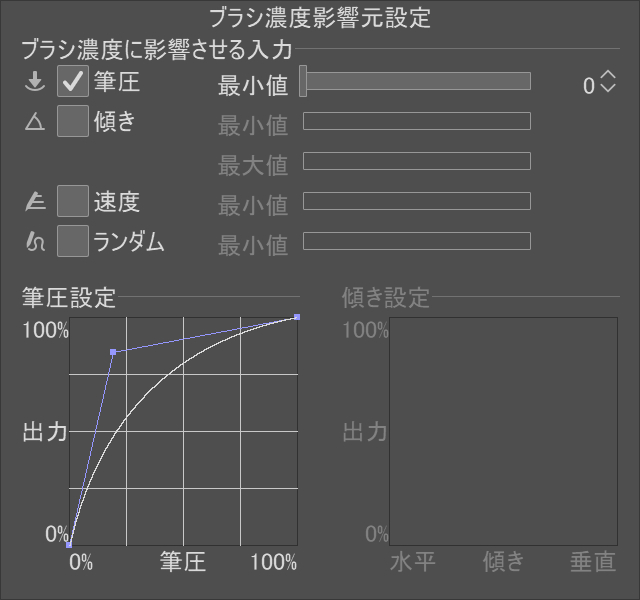
ペンタブレットの筆圧設定
ここまでの2つはクリスタ側の筆圧設定ですが、ペンタブレット側にも筆圧設定があります。
筆圧設定がない製品もあるので、その場合は設定箇所は上記の2つです。
例えばWacom製品の場合は、Wacom Centerから設定できます。
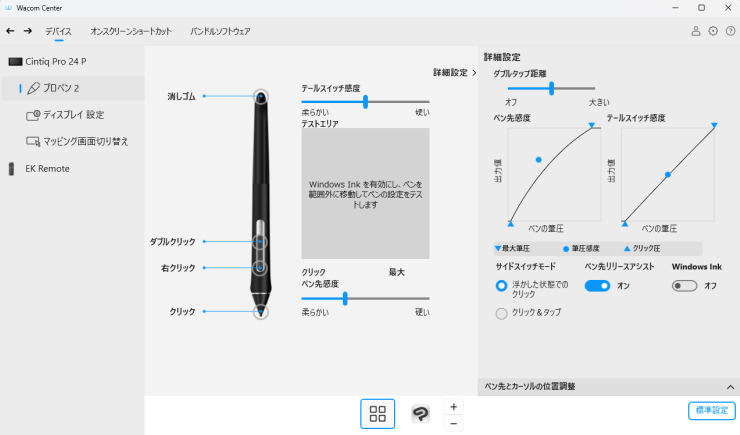

最終的な筆圧には、これら3箇所の設定がすべて反映されます。
筆圧設定の考え方
最終的には好みと慣れ
基本的に、筆圧設定は個人の好みや慣れによるところが大きいです。
実際、上の説明内の画像は筆者の筆圧設定ですが、意図してこの設定にしているというよりも、これで慣れてしまっているという方が近いです。
しかし、筆圧の設定次第で、描きやすくなったり描きにくくなったりするのも事実です。
そこでここでは、まだペンタブレットに慣れていない方や、筆圧設定を見直したい方向けに、基本的な筆圧設定の考え方を紹介しておきます。
どれを設定するか
まず、筆圧が設定できる箇所は3つありますが、必ずしもすべて設定する必要はないです。
特に「筆圧検知レベル」と「ペンタブレットの筆圧設定」は、どちらかを設定するだけで良いでしょう。
「筆圧検知レベル」はペンタブレット側で筆圧設定できない場合の、「ペンタブレットの筆圧設定」はイラストソフト側で筆圧設定できない場合のための機能なので、どちらかひとつを使った方が調整しやすいです。
そして、ブラシの筆圧設定は、上のどちらかを設定したあとに必要に応じて行います。
ブラシの筆圧設定は、ブラシごとに最初からある程度調整されています。そのため、ブラシの筆圧設定を調整するのは、基本的にブラシを自分好みにカスタマイズしたいときだけで良いでしょう。
どう設定するか
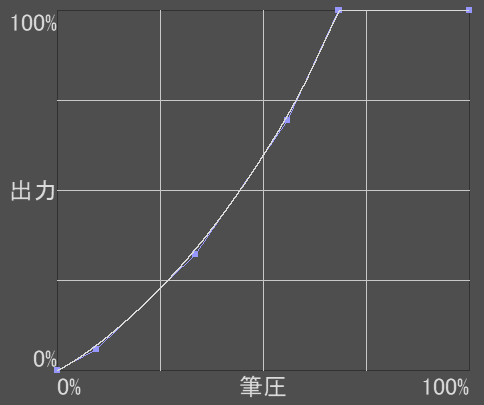
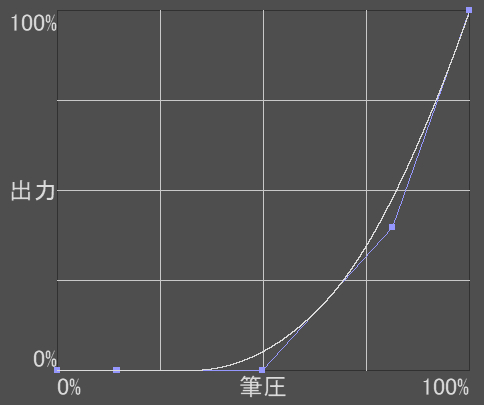
筆圧グラフは、横軸が筆圧、縦軸が出力を表しています。
そのため、下の左のようにすれば、弱い筆圧でも太い線が引けます(柔らかい描き味)。
一方で、右のようにすれば、筆圧を強くしないと太い線は引けません(硬い描き味)。
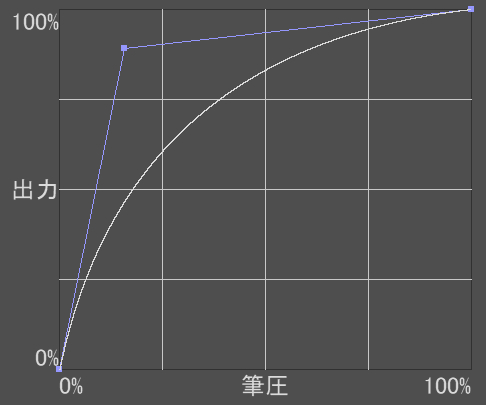
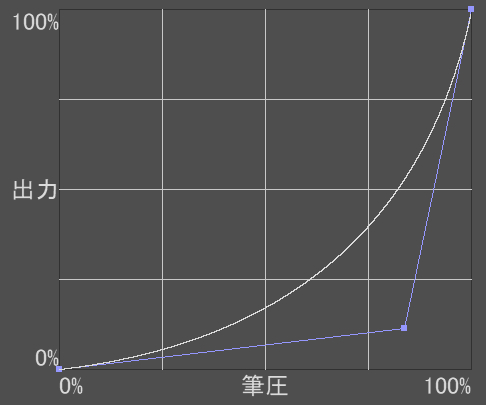
ただし実際は、上のグラフそのままにすると少し描きづらいので、下のような設定の仕方が一般的です(公式ガイド)。
ちなみに、弱い筆圧でコントロールできることから、以前SNSでは以下のような設定が話題になっていました。
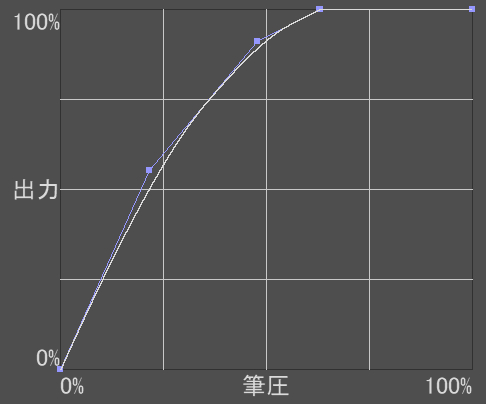
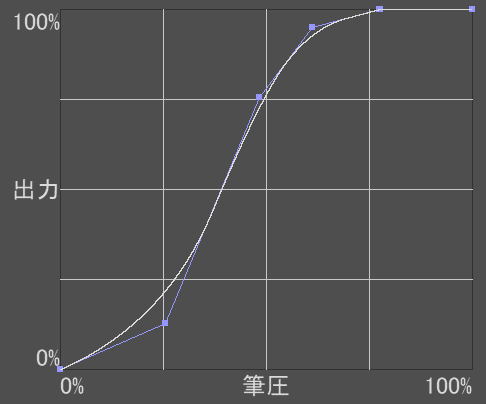
筆圧設定がまだ固まっていない方は参考にしてみると良いでしょう。
長く使うなら買い切り版がオススメ!
「CLIP STUDIO PAINT」は買い切り版でも大きな機能アップデート時には優待価格でアップデート可能なので、長く使うなら「無期限版(一括払い)」がお得です。筆者もずっと買い切り版を使っています。