

この記事では、CLIP STUDIO PAINTにフォントを追加する2つの方法を紹介します。
長く使うなら買い切り版がオススメ!
「CLIP STUDIO PAINT」は買い切り版でも大きな機能アップデート時には優待価格でアップデート可能なので、長く使うなら「無期限版(一括払い)」がお得です。筆者もずっと買い切り版を使っています。


クリスタに直接追加する方法
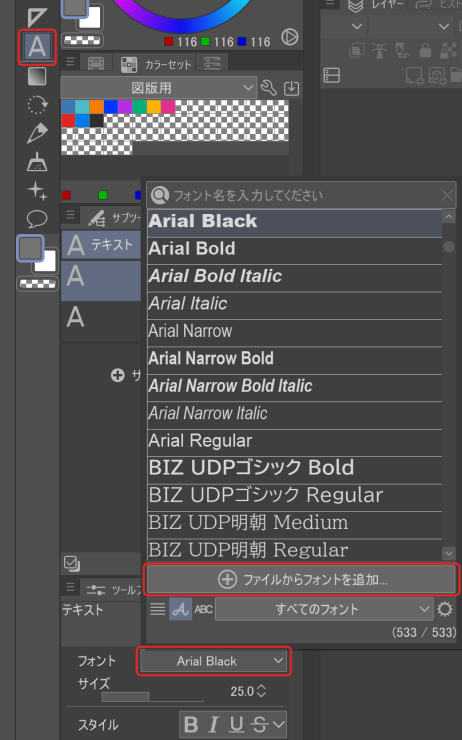
- [テキスト]ツールを選択し、[フォント]のプルダウンを開きます。
- [ファイルからフォントを追加]からフォントファイル(.ttf, .otf, .ttc, .otc)を選択すると、フォントがプルダウンに追加されます。

あんよ
フォントデータがzip形式などの場合は、解凍してから追加しましょう。
OS(Windows)に追加する方法
- クリスタは閉じておきます。
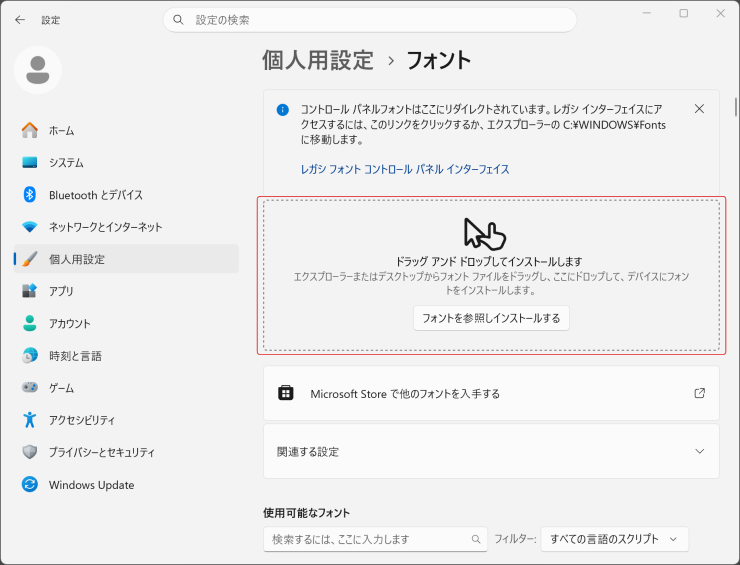
- Windowsのタスクバーの検索バーから「フォント」で検索し、フォントアプリを開きます。
- フォントファイル(.ttf, .otf, .ttc, .otc)をインストールします。
- クリスタを起動するとフォントが追加されています。
あんよ
こちらもフォントデータがzip形式などの場合は、解凍してから追加しましょう。
[CLIP STUIDO]>[クラウド設定]>[アプリ設定のバックアップにフォントを含める]がONの場合、この方法だと追加したフォントはバックアップ対象になりません。対象にしたい場合は、一つ目の方法で追加する必要があります。
長く使うなら買い切り版がオススメ!
「CLIP STUDIO PAINT」は買い切り版でも大きな機能アップデート時には優待価格でアップデート可能なので、長く使うなら「無期限版(一括払い)」がお得です。筆者もずっと買い切り版を使っています。