

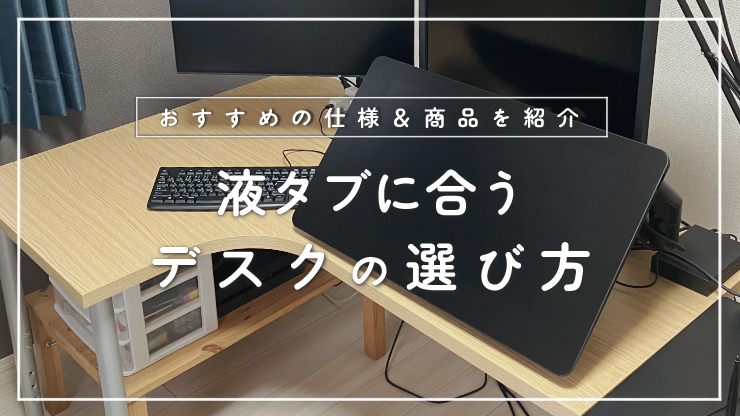
液タブを購入する際や後に、作業環境をどう構築すれば良いか悩んだことはないでしょうか?
この記事では、イラストレーターである筆者が自身の経験も踏まえて、液タブに合う机の選び方を紹介します。
おすすめの仕様
おすすめの仕様を紹介する前に、まずは筆者の作業環境をお見せします。
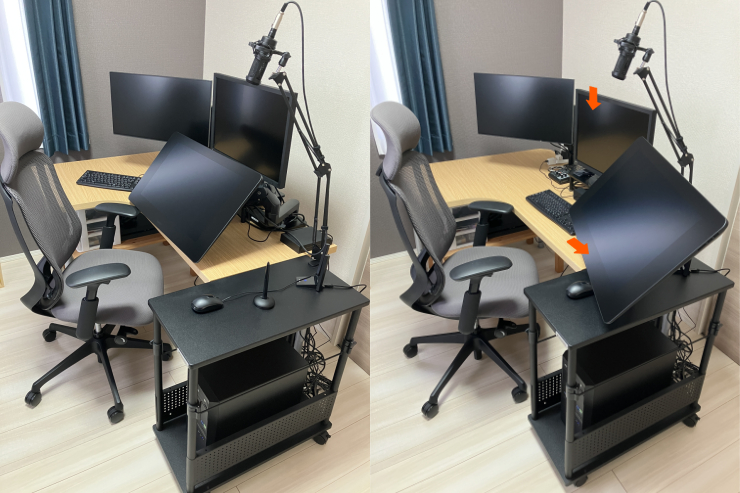
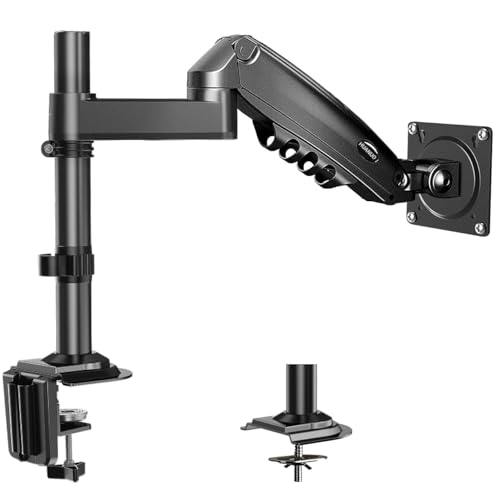
筆者はブログの執筆などでタイピングすることも多いので、液タブはアームに付けて、イラスト制作とタイピングで環境を切り替えられるようにしています。
筆者の使用機材

 ポチップ
ポチップ

 ポチップ
ポチップ

 ポチップ
ポチップ
それでは、ここからは筆者の作業環境を例に、おすすめの仕様について解説していきます。
筆者が考える液タブに合う机を探すときに着目すべきポイントは、奥行き、高さ、左右のスペースの3点で、以下がおすすめの仕様です。
| 項目 | おすすめの仕様 |
|---|---|
| 天板の奥行き | 【アームを使用しない場合】 16インチ液タブなら55cm以上 24インチ液タブなら75cm以上 【アームを使用する場合】 24インチ液タブで75cm以下 |
| 床から天板上面までの高さ | 16インチ液タブなら76cm以上 24インチ液タブなら70~74cm ・高さ調整できるものだと◎ |
| 液タブの左右のスペース | ・変形(L字,V字,コの字)デスクを選ぶ ・サイドデスクを組み合わせる ・肘掛けがある椅子を組み合わせる |

それぞれのポイントについて詳しく見ていきましょう。
奥行き
液タブを使った作業環境のレイアウトは基本的に、液タブとメインのPCモニターを机の奥行き方向に連ねる形になると思います。
そのため、1つ目のポイントとして、机の天板には液タブとモニターが置ける奥行きが必要になります。
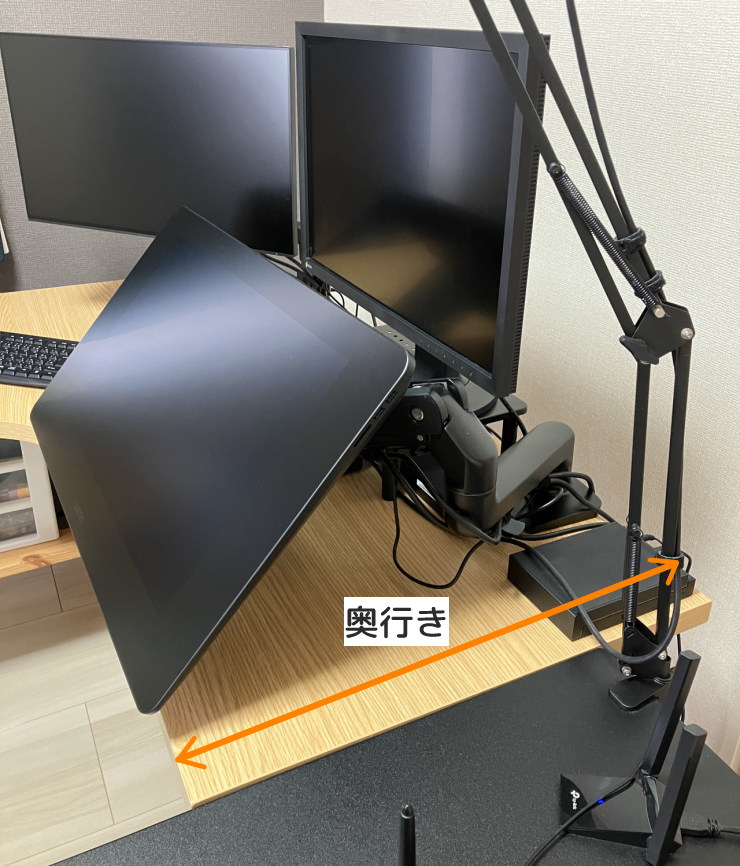
アームを使わない場合(スタンドなど)
まず、液タブ、モニターともにアームを使わない場合を考えてみます。
16インチの液タブであれば、スタンドに置くとその奥行きは20cm程度になります。
モニターの奥行きは20~25cm程度が多いので、そこに余裕として10cmを加味しても、天板の奥行きは55cmは必要ということになります。
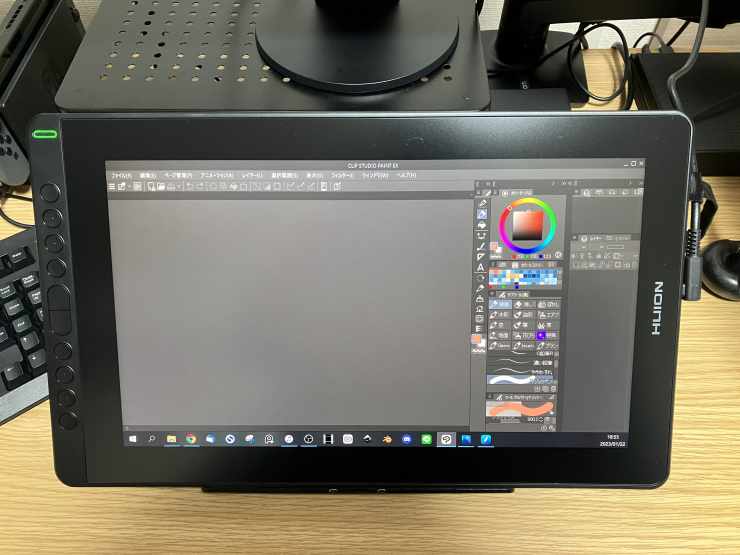
以下は、筆者の作業環境に16インチの液タブ「HUION Kamvas 16 (2021)」を置いた様子です。
奥行き60cmなので、余裕をもって作業できます。
同様に考えて、24インチの液タブであれば、天板の奥行きは最低でも75cmは確保できると良いでしょう。
アームを使う場合
次に、液タブにアームを使う場合を考えてみます。
この場合は、モニターとキーボードが置ければ良いので、無理に奥行きを確保する必要はありません。
ただし、奥行きが狭くなるほど、耐荷重は小さくなるのでその点は注意が必要です。
一方で、奥行きが大きすぎると、液タブの下端と天板が干渉してしまいます。
アームを机の奥に取り付ける場合には、奥行きは大きくても75cm程度にしておくと良いと思います。
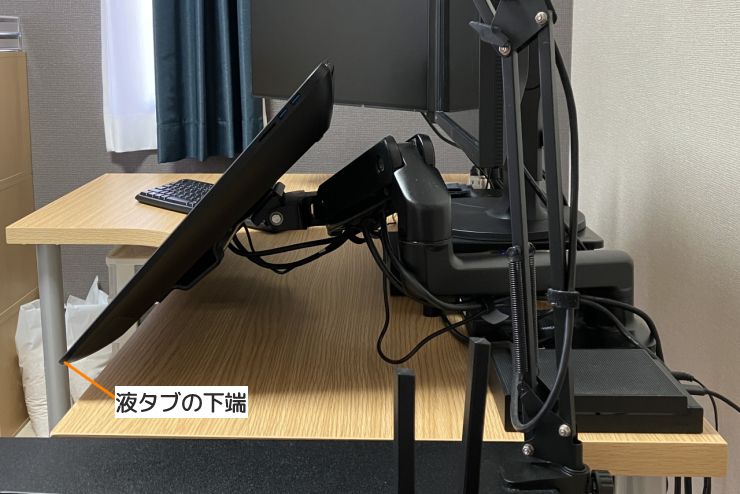
アームを使う場合、液タブの下端は天板の上面よりも下に動かせるようにしておいた方が、自身の姿勢に合わせやすいです。
自身の機材サイズと照らし合わせながら数値は調整してください。
奥行きはしっかり確保したいポイントですが、奥行きが60cm以上のデスク(特にL字型)は探すと意外と少ないです。
高さ
2つ目のポイントは、机の高さは液タブの大きさに合ったものを選ぶことです。
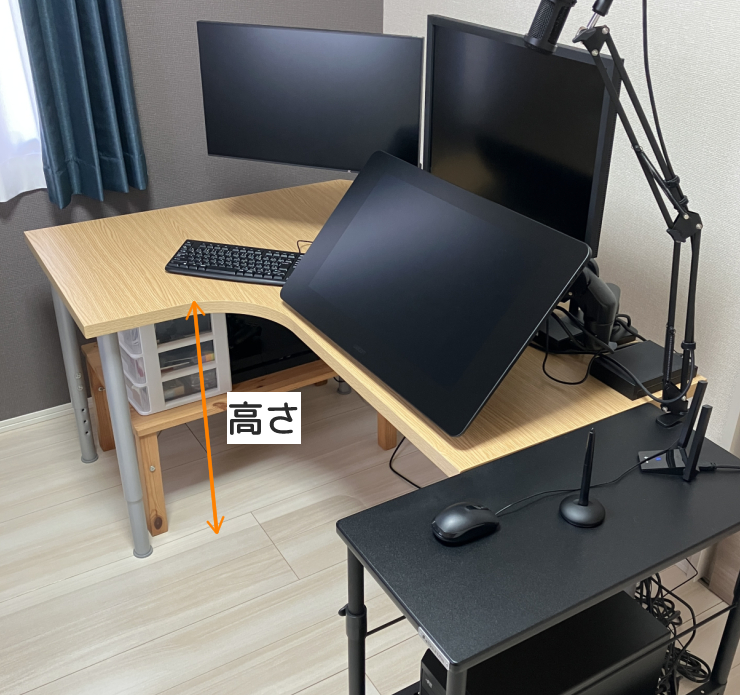
液タブが小さい場合は、姿勢が前かがみになりやすいので、机にある程度の高さが必要です。
一方で、大きい液タブを高い机に置くと、腕を上げることが多くなってしまうので、机の高さは少し低い方が体勢が楽になります。
そのため、筆者の感覚としては、
- 16インチの液タブであれば、床から天板の上面までの高さが76cm以上
- 24インチの液タブであれば、床から天板の上面までの高さが70~74cm程度
がおすすめです。
とは言え、高さは実際に機材を置いてみないと姿勢に合うかわからなかったり、液タブを買い替えてサイズが変わったときに、机も替える必要が出てきたりしてしまいます。
そこでおすすめなのが、高さ調整が可能な机です。
筆者の場合は、24インチの液タブに対して机の高さは72cmにしています。
また、約4cm刻みで高さ調整可能な机を使っているので、液タブを小さくしたときには高さを上げることも可能です。
高さ調整ができる机は価格は上がりますが、その分自由度も上がるので、予算に応じて検討してみると良いでしょう。筆者はまだ大丈夫ですが、昇降式の可動机であれば、腰がつらい時に立って作業することも可能です。
左右のスペース
液タブを机に配置したら、左右にはキーボードや左手デバイス、マウスなどを置いて作業することになります。
3つ目のポイントは、デバイスが置けるように液タブの左右のスペースを確保することです。
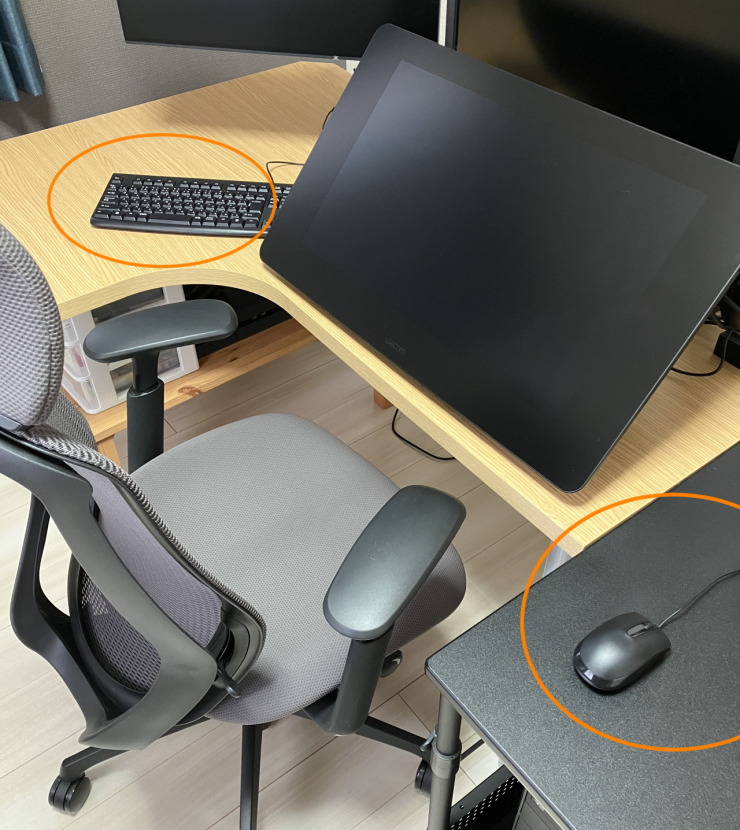
天板が長方形の机の場合は、液タブの横幅に対してデバイスを置くスペースを確保すれば問題ありません。
ただ、その場合は両腕をのばす形になってしまうので、あまり楽な姿勢とは言えません。
そこでおすすめなのが、L字,V字,コの字型などの変形デスクです。
他にも、サイドデスクや肘掛けのある椅子を組み合わせることでも、この問題は解決可能です。
筆者の場合は、L字型の机に、以下の「高さ調整可能なPCラック」と「肘掛けの調整可能な椅子」を組み合わせて、できるだけ楽な姿勢で作業ができるようにしています。
 ポチップ
ポチップ
 ポチップ
ポチップ
自身が使うデバイスや楽な姿勢に合わせて、左右のスペースは検討しましょう。
おすすめのデスク
ここからは、ここまでの内容を踏まえて、タイプ別におすすめの机を紹介していきます。
筆者が使っているのはニトリのL字デスクなのですが、現在は取り扱いがないようなのでここでは他の商品を紹介します。
<オーダー長方形デスク> 清水木材店 オーダーデスク
| 製品名 | 清水木材店 オーダーテーブル / デスク |
| 天板の奥行き | 60、80、100cmから選択可能* |
| 天板の幅 | 80~180cmの間で10cm刻みで選択可能 |
| 高さ | 71cmで固定または68~75cmから選択* |
| 天板の形状 | 長方形 |
*) 商品によって異なります。
最初に紹介するのは、サイズや高さをオーダー注文できる清水木材店のデスクです。
天板の奥行き、幅、高さをオーダー可能なので、自身の環境に合った机が作成できます。
また、天板と脚は、素材・形状・色を選べるので、見た目も好みに合わせられます。
ただし、天板の形状は長方形のみで、L字などの変形型は取り扱っていません。
<高さ固定の変形デスク> サンワダイレクト サブデスク
 ポチップ
ポチップ
| 製品名 | サンワダイレクト サブデスク |
| 天板の奥行き | 60または70cm |
| 天板の幅 | 100~180cmの間で20cm刻みで選択可能 |
| 高さ | 70cm |
| 天板の形状 | L字またはコの字 |
次に紹介するのは、高さは固定ですが、組み合わせで好みの変形型の天板にできる製品です。
メインの長方形デスクにサブデスクを取り付ける形の製品で、変形型を実現できます。
メインデスクとサブデスクはそれぞれサイズを選べ、サブデスクの取り付け位置も左右どちらでも可能です。
高さが70cmと少し低めなので、16インチ程度の液タブを使う場合には、台で液タブ部分だけ高さを上げるなどの工夫が必要です。
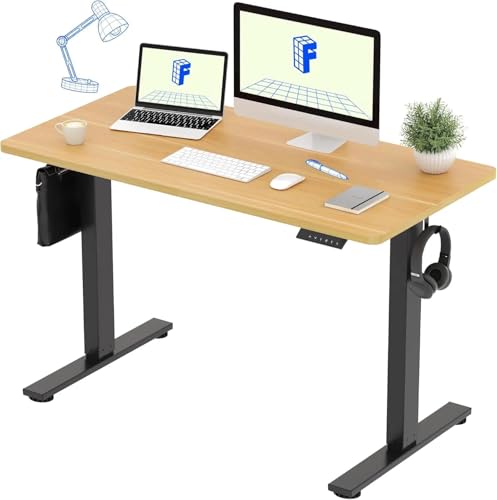
<高さ可動の長方形デスク> FlexiSpot EF1
 ポチップ
ポチップ
| 製品名 | FlexiSpot EF1 |
| 天板のサイズ | 100×60、120×60、140×70、160×70cmから選択可能* |
| 高さ | 69.5~112cm |
| 天板の形状 | 長方形 |
*) 一部公式ストアで選択可能
次に紹介するのは、高さを動かせる長方形デスクです。
昇降式のデスクは調整幅が70cm前半からのものが多いのですが、この製品は69.5cmから調整可能なのが良いところです。
天板と脚は、それぞれ色が選べます。
もっと安い製品もありますが、動作の安定性や耐久性に不安がある場合は、最低でもこの価格帯のデスクがよさそうです。
<高さ可能の変形デスク>Acrolix 電動昇降式デスク
 ポチップ
ポチップ
| 製品名 | Acrolix 電動昇降式デスク |
| 天板の奥行き | 正面60cm、サイド100cm |
| 天板の幅 | 180cm |
| 高さ | 72~118cm |
| 天板の形状 | L字 |
最後に紹介するのは、L字型で高さ調整可能なデスクです。
変形型はバリエーションが限られるので、高さ調整は72cmからと少し高く、天板のサイズも固定です。
また低価格なので、動作の安定性や耐久性が不安な場合は、他メーカーのものも検討すると良いと思います。
ただ、きちんとしたメーカーの変形デスクは非常に高額になってしまうので、ここでは手頃な価格帯のものを紹介しました。
高さ可動のデスクでは、脚のパーツが液タブやモニターのアームを取り付けたい部分と干渉しないかは、事前にチェックしておくと良いと思います。